
로그인 선택
미리보기
커뮤니티

 23.06.15
글 등록
DEVOTEE를 활성화 시키면
지금 작성한 커뮤니티 글에 대해 1개의 댓글을 달아줍니다.
버튼을 누르면 글 수정 시 ChatGPT가 작성한 댓글이 수정됩니다.
임시저장함
최대 20건까지 저장합니다.
| 컨텐츠 유형 | 제목 | 저장일 | 삭제 |
|---|

본인인증
고객님의 소중한 개인정보보호를 위해
본인인증을 진행해주세요. 본인인증 미 진행 시 로그인이 제한됩니다.
본인인증 로그인에 실패하였습니다.
회원이 아니시거나 본인인증 등록이
완료되지 않은 사용자입니다.
회원정보 연결
Keycloak 활용한 SSO 구현 : #5 SSO 연동 테스트: Keycloak과 애플리케이션의 완벽한 통합

- DEVOTEE 요약
- 이번 블로그에서는 Keycloak과 애플리케이션의 통합을 통해 SSO(단일 로그인) 및 SSO 연동 테스트를 설정하는 방법을 설명합니다. ArgoCD 설치 및 Keycloak과의 연동을 통해 안정적이고 일관된 배포 환경을 구축하며, 마지막으로 로그아웃 기능을 추가하여 Single Sign Out 기능을 테스트합니다. 이를 통해 안전하고 효과적인 접근 관리 및 인증 환경을 구축할 수 있습니다.
SSO 연동 테스트: Keycloak과 애플리케이션의 완벽한 통합
이번 글에서는 이전에 구성한 샘플 애플리케이션에 Single Sign Out을 구성해보고, 사전에 구축한 Keycloak을 활용하여 ArgoCD와 연동하는 방법을 안내드리겠습니다.
[연재순서]
eksctl로 손쉽게 시작하는 Kubernetes 클러스터 및 노드그룹 생성 방법
완벽한 HTTPS 보안: Ingress 컨트롤러와 Let's Encrypt으로 무료 인증서 설정하기
Keycloak 설치부터 설정까지: SSO를 위한 첫걸음
SSO 연동 샘플 애플리케이션 구성하기: 실전 가이드
SSO 연동 테스트: Keycloak과 애플리케이션의 완벽한 통합
ArgoCD 설치하기
ArgoCD는 Kubernetes 환경에서 애플리케이션을 지속적으로 배포(CD, Continuous Delivery)하기 위한 GitOps 기반의 오픈 소스 도구입니다.
Git 리포지토리를 단일 소스로 삼아 Kubernetes 클러스터의 상태를 선언적 방식으로 관리하며, 안정적이고 일관된 배포 환경을 제공합니다.
이번 가이드에서는 ArgoCD를 설치하고 Keycloak과 연동하여 SSO(Single Sign-On) 테스트를 수행해보겠습니다.
이를 통해 안전하고 효율적인 접근 관리 및 인증 환경을 구축할 수 있습니다.
ArgoCD 설치
kubectl create namespace devops-argocd

kubectl apply -n devops-argocd -f https://raw.githubusercontent.com/argoproj/argo-cd/stable/manifests/install.yaml
Ingress 설치
ingress.yaml 파일을 하나 생성합니다.
apiVersion: networking.k8s.io/v1
kind: Ingress
metadata:
  name: argocd-ingress
  namespace: devops-argocd
  annotations:
    cert-manager.io/cluster-issuer: letsencrypt-prd
    ingress.kubernetes.io/force-ssl-redirect: "true"
    kubernetes.io/tls-acme: "true"
    nginx.ingress.kubernetes.io/backend-protocol: "HTTPS"
    nginx.ingress.kubernetes.io/ssl-passthrough: "true"
spec:
  ingressClassName: nginx
  rules:
    - host: argocd.<<< YOUR_DOMAIN >>>
      http:
        paths:
          - path: /
            pathType: Prefix
            backend:
              service:
                name: argocd-server
                port:
                  number: 443
  tls:
    - hosts:
        - argocd.<<< YOUR_DOMAIN >>>
      secretName: argocd-acme-crt
Ingress를 클러스터에 배포합니다.
kubectl apply -f ingress.yaml

kubectl get ing -n devops-argocd
NAME                        CLASS    HOSTS                  ADDRESS   PORTS     AGE
argocd-ingress              nginx    argocd.<<< YOUR_DOMAIN >>>             80, 443   11s
cm-acme-http-solver-x879f   <none>   argocd.<<< YOUR_DOMAIN >>>             80        8s
브라우저로 접속되는지 확인합니다. 인증서가 Stage용으로 배포되었기 때문에 경고 메시지를 확인할 수 있습니다.
일단 접속이 되면 인증서를 Production용으로 변경합니다.
yq 유틸리티가 설치되어 있지 않다면, ingress.yaml 파일에서 cert-manager.io/cluster-issuer 부분을 letsencrypt-prd로 직접 변경하시면 됩니다.
yq e '.metadata.annotations."cert-manager.io/cluster-issuer"="letsencrypt-prd"' ingress.yaml --inplace
kubectl apply -f ingress.yaml

kubectl get ing -n devops-argocd
NAME             CLASS   HOSTS                  ADDRESS                                                                        PORTS     AGE
argocd-ingress   nginx   argocd.<<< YOUR_DOMAIN >>>   a9af0f1f2a24d48979b3a6f9a3cdd8e8-1458433199.ap-northeast-2.elb.amazonaws.com   80, 443   3m39s
Keycloak 설정하기
ArgoCD의 배포와 접속이 성공적으로 완료되었다면, 이제 Keycloak에서 ArgoCD와의 원활한 인증 및 권한 관리를 위해 클라이언트를 생성하고 세부 설정을 진행해야 합니다.
이 단계에서는 Keycloak이 ArgoCD의 인증 서버 역할을 수행할 수 있도록 클라이언트 ID, 인증 방식, 리디렉션 URI 등의 필수 설정을 꼼꼼하게 구성해야 합니다.
이를 통해 사용자 접근 제어 및 보안 정책이 체계적으로 적용될 수 있습니다.
Capability config 설정
로그인 설정과 관련된 URL을 그림을 참고하여 입력합니다.
Client Secret을 복사하여 ArgoCD 설정시에 사용합니다.
Client Scope 설정시에 이름을 groups로 입력합니다.
새로운 맵펑를 생성합니다. 타입은 Group Membership을 선택합니다.
이름과 토큰 클레임명을 groups로 지정합니다.
이제 클라이언트를 구성하여 그룹 범위를 설정할 수 있습니다.
Clients > argocd > Client scopes > Add client scope > groups 추가
신규로 그룹을 생성합니다.
멤버에 alice를 추가합니다.
이상으로 Keycloak에서 설정하는 부분은 모두 완료하였습니다.
ArgoCD OIDC 설정하기
Keycloak에서 설정한 클라이언트 정보를 ArgoCD에서 설정하는 작업을 진행합니다. 먼저 argocd Client Secret 값을 base64로 인코딩해야 합니다.
인코딩한 값을 oidc.keycloak.clientSecret 키로 추가합니다.
echo -n 'pRVYem4wAJFnVd4PAyTwAEr7ph3IYtjl' | base64
cFJWWWVtNHdBSkZuVmQ0UEF5VHdBRXI3cGgzSVl0amw=

kubectl edit secret argocd-secret -n devops-argocd
apiVersion: v1
data:
  admin.password: JDJhJDEwJG5VNC2uYjZUZ1hwc9ByempzMXRKZHV2VHBNVHpBeUY4OFdUMHNnL2o0b4QxYkF1MVZJa4VP
  admin.passwordMtime: MjAyYC0xMi0yKFQwMjowTKo0TFo=
  oidc.keycloak.clientSecret: <<< CLIENT_SECRET (base64) >>>
  server.secretkey: cTVpU2k2b0lJSHNyNlc1Qzl2SUgzV5BQZXNSOEU9b1NncFhoa3NNa0RSST0=
  ....
이제 config 맵을 구성하고 OIDC 구성을 추가하여 Keycloak 인증을 활성화 할 수 있습니다.
kubectl edit configmap argocd-cm -n devops-argocd
apiVersion: v1
kind: ConfigMap
metadata:
  name: argocd-cm
data:
  url: https://argocd.<<< YOUR_DOMAIN >>>
  oidc.config: |
    name: Keycloak
    issuer: https://keycloak.<<< YOUR_DOMAIN >>>/realms/quickstart
    clientID: argocd
    clientSecret: $oidc.keycloak.clientSecret
requestedScopes: ["openid", "profile", "email", "groups"]issuerKeycloak 서버 및 realm 정보를 입력합니다. Keycloak 버전이 17보다 이전인 경우 Keycloak 릴리스의 발급자 URL에는 /auth가 포함되어야 합니다. (본 가이드에서는 /realms/quickstart)clientIDKeycloak에서 구성한 클라이언트 ID로 설정됩니다.clientSecretargocd 클라이언트의 시크릿 키입니다.requestedScopes기본 범위에 추가하지 않은 경우 그룹 클레임이 포함됩니다.
ArgoCDAdmins 그룹으로 로그인 한 사용자는 Admin 권한을 부여합니다.
kubectl edit configmap argocd-rbac-cm -n devops-argocd

apiVersion: v1
kind: ConfigMap
data:
  policy.csv: |
    g, ArgoCDAdmins, role:admin
...
Trouble shooting
혹시, 정상적으로 설정했는데 계속 401 오류가 발생하나요? 로그인 인증은 되었으나 지속적으로 오류가 발생하면 Pod를 재시작합니다.
kubectl rollout restart deployment argocd-server -n devops-argocd테스트
ArgoCD 로그인 페이지 오른쪽 상단에 LOG IN VIA KEYCLOAK 버튼이 생성되었습니다.
해당 버튼을 클릭하고 Keycloak 인증을 받으면 정상적으로 로그인 할 수 있습니다.
Single Sign Out 설정하기
#4 SSO 연동 샘플 애플리케이션 구성하기: 실전 가이드 에서 추가적으로 Single Sigh Out을 설정하고 테스트해보겠습니다.
Keycloak Client 설정
Keyclaok 관리페이지에서 이전 가이드에서 생성한 nodejs-app Client에 logout 관련된 부분을 업데이트 합니다.
Keycloak app.js 추가
로그 아웃을 처리하는 부분을 아래와 같이 추가합니다.
....
app.get('/logout', (req, res) => {
  const keycloakLogoutUrl = `${keycloakConfig['auth-server-url']}/realms/${keycloakConfig.realm}/protocol/openid-connect/logout`;
  req.logout();
  req.redirect(keycloakLogoutUrl = `?rediret_uri=${encodeURIComponent('http://<<< SERVER_HOST >>>:<<< SERVER_PORT >>>')}`);
});
....
Logout 테스트 하기
다시 접속을 시도해보면 세션이 만료되어 로그인 창이 출력 되는 것을 확인할 수 있습니다.
http://<<< SERVER_HOST >>>:<<< SERVER_PORT >>>/secured
마무리
처음 연재를 시작할 때는 이전에 사용했던 샘플 애플리케이션을 활용하려고 했지만, 개발 환경과 버전 이슈로 재사용하지 못한 점이 조금 아쉽습니다.
현재 진행 중인 프로젝트에서도 Keycloak은 매우 유용하게 활용되고 있으며, 향후 신규로 개발하는 서비스에서도 연동할 예정입니다.
앞으로는 Keycloak과 다양한 오픈소스 간의 연동을 위한 설정과 최적화 방안을 다루어 볼 예정입니다.
다음 연재에서 더 유익한 내용으로 다시 만나 뵙겠습니다. 감사합니다!
eclipse 님의 최신 블로그
더보기-

- Cursor AI를 활용하여 Frontend 손쉽게 개발하기
- 지난 시간에는 Cursor AI를 활용해 Backend API를 만드는 과정을 확인하였습니다. 이번 글에서는 앞에서 만든 Backend API를 이용해 Vue.js 기반 Portal 화면을 손쉽게 개발하는 방법을 보여드리겠습니다. 기본 형태 만들기 먼저 Vue.js 프로젝트를 생성합니다. 이 단계에서 기본 라우터와 페이지 골격을 구성합니다. Portal 화면이 단순한 정적 페이지에 머물지 않으려면 Backend API와 연결해야 합니다. Cursor에게 Backend API 엔드포인트와 응답 스키마를 알려주면, 자동으로 API 호출 코드와 Axio 클라이언트를 생성해줍니다. frontend 폴더에 Vue3 기반의 포털 화면을 생성해줘. AWS EC2 인스턴스 목록...
-

- Cursor AI를 활용하여 Backend API 손쉽게 개발하기
- Backend 개발은 서비스의 성능과 안정성을 결정하는 중요한 요소입니다. 최근 인공지능 기술이 발전하면서 개발자의 생산성을 획기적으로 높일 수 있는 도구가 많이 등장하고 있는데요, 그 중에서도 Cursor AI를 활용한 효율적인 Backend-API 개발 방법을 소개하겠습니다. 1. Cursor AI 소개 Cursor AI는 개발자의 생산성을 높여주는 AI 기반의 코드 작성 도구입니다. Claude, GPT, Gemini 등 다양한 모델을 기반으로 하며, 코드 생성, 디버깅, 코드 최적화 등의 기능을 제공하여 반복적이고 지루한 개발 업무를 크게 줄여줍니다. 2. Backend API 개발에서의 Cursor AI 활용법 Step 1: Cursor AI를 이용한 A...
-

- NVIDIA GPU Operator로 GPU 모니터링 PoC 구축하기
- GPU를 활용한 클라우드 환경에서는 비용 효율적이고 안정적인 운영을 위해 GPU 자원의 성능 지표(Metric)를 정확하게 수집하고 분석할 수 있는 모니터링 시스템 구축이 필수적입니다. 특히 GPU 인스턴스는 높은 성능만큼 비용도 상대적으로 높아 효율적인 자원 관리와 비용 최적화가 매우 중요합니다. 본 글에서는 이러한 과제를 해결하기 위해 AWS의 GPU 스팟(Spot) 인스턴스(g4dn, g5, g6)를 기반으로 Kubernetes(EKS) NodeGroup을 구성하고, NVIDIA GPU Operator를 통해 GPU 자원을 모니터링하는 PoC(Proof of Concept) 환경을 구축하는 방법을 소개합니다. 스팟 인스턴스는 온디맨드 인스턴스 대비 약 70~...
-

- Keycloak 활용한 SSO 구현 : #5 SSO 연동 테스트: Keycloak과 애플리케이션의 완벽한 통합
- SSO 연동 테스트: Keycloak과 애플리케이션의 완벽한 통합 이번 글에서는 이전에 구성한 샘플 애플리케이션에 Single Sign Out을 구성해보고, 사전에 구축한 Keycloak을 활용하여 ArgoCD와 연동하는 방법을 안내드리겠습니다. [연재순서] eksctl로 손쉽게 시작하는 Kubernetes 클러스터 및 노드그룹 생성 방법 완벽한 HTTPS 보안: Ingress 컨트롤러와 Let's Encrypt으로 무료 인증서 설정하기 Keycloak 설치부터 설정까지: SSO를 위한 첫걸음 SSO 연동 샘플 애플리케이션 구성하기: 실전 가이드 SSO 연동 테스트: Keycloak과 애플리케이션의 완벽한 통합 ArgoCD 설치하기 ArgoCD는 Kubernete...
DEVOTEE 추천 블로그
-
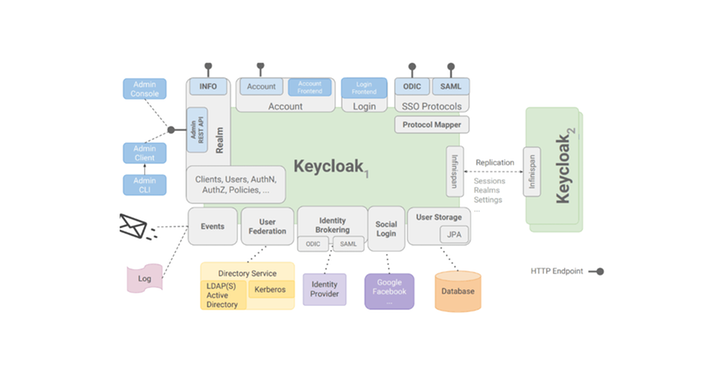
- AWS 에서 Keycloak 기반 서비스 인증 체계 구축 하기 (1편) - 키클록(Keycloak) 이란?
- Keycloak은 Open Source 기반의 IAM(Identity and Access Management) 소프트웨어로 사용자에 대한 인증(Authentication)과 인가(Authorization) 관리기능을 국제 인증/인가 표준 프로토콜(OIDC, SAML, OAuth 2.0 등) 기반으로 제공합니다. Keycloak 아키텍처 Keycloak 은 인증 및 인가 표준 프로토콜을 지원할 수 있고, 유연한 아키텍처를 가지고 있습니다. 주요 특징 Redhat/Jboss에서 공개한 Open Source Software 국제 인증/인가 표준 프로토콜 기반 SSO(Signle-Sign-On) 지원 (OpenID Connect, SAML, OAuth 등) 인증/인가 처...
-
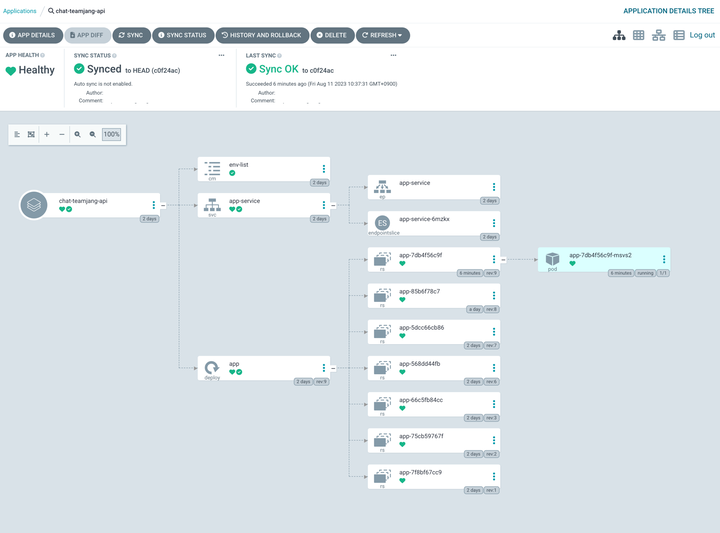
- ArgoCD + AWS EKS + CodeCommmit + CodeBuild 로 CI/CD 구축하기
- 1. AWS IAM 준비 AWS User를 두 개 생성해야 한다. 1) admin 전체적인 흐름을 담당할 유저를 admin 이라는 이름으로 만들었다. https://catalog.us-east-1.prod.workshops.aws/workshops/9c0aa9ab-90a9-44a6-abe1-8dff360ae428/ko-KR/20-preq/100-account 위 링크대로 진행해 사용자를 만들어 로그인 후, AWS IAM페이지 〉 좌측 액세스 관리 메뉴 〉 사용자 〉 admin 〉 보안 자격 증명 〉 액세스 키를 만든다. 2) eks-cicd-argo ArgoCD가 레포지토리를 모니터링하고 클러스터에 적용하는 데에 필요한 유저를 만든다. https://catalog...
-

- Keycloak 활용한 SSO 구현 : #1 eksctl로 쉽게 시작하는 Kubernetes 클러스터 및 노드그룹 생성하기
- Keycloak 활용한 SSO 구현: 시작하기 오늘날 다양한 애플리케이션을 사용하면서 여러 계정을 관리하는 것은 상당한 부담이 될 수 있습니다. 이러한 문제를 해결하는 데 중요한 역할을 하는 것이 바로 SSO(Single Sign-On)입니다. SSO는 사용자가 하나의 계정으로 여러 애플리케이션에 안전하게 로그인할 수 있도록 해주며, 보안성과 사용자 경험 모두를 개선하는 핵심 기술입니다. Keycloak은 오픈 소스 Identity 및 Access Management 솔루션으로, SSO 구현을 손쉽게 도와줍니다. 다양한 애플리케이션과의 통합이 용이하고, 사용자 인증, 권한 관리, LDAP 통합, 소셜 로그인 기능 등을 간단하게 설정할 수 있어 많은 개발자와 기업이...
-

- Keycloak 활용한 SSO 구현 : #4 SSO 연동 샘플 애플리케이션 구성하기: 실전 가이드
- SSO 연동 샘플 애플리케이션 구성하기: 실전 가이드 이번 글에서는 Keycloak을 활용하여 SSO(Single Sign-On) 기능을 연동할 수 있는 샘플 애플리케이션을 구성하는 방법을 자세히 안내하겠습니다. 이전 가이드에서 Keycloak의 설치와 기본 설정을 완료하셨다면, 이번에는 실제 애플리케이션과 Keycloak을 연동하여 SSO 환경을 구축하는 과정을 함께 살펴보겠습니다. [연재순서] eksctl로 손쉽게 시작하는 Kubernetes 클러스터 및 노드그룹 생성 방법 완벽한 HTTPS 보안: Ingress 컨트롤러와 Let's Encrypt으로 무료 인증서 설정하기 Keycloak 설치부터 설정까지: SSO를 위한 첫걸음 SSO 연동 샘플 애플리케이션 ...

DEVOTEE를 활성화 시키면
지금 작성한 댓글에 AI가 댓글을 달아줍니다.