
로그인 선택
미리보기
커뮤니티

 23.06.15
글 등록
DEVOTEE를 활성화 시키면
지금 작성한 커뮤니티 글에 대해 1개의 댓글을 달아줍니다.
버튼을 누르면 글 수정 시 ChatGPT가 작성한 댓글이 수정됩니다.
임시저장함
최대 20건까지 저장합니다.
| 컨텐츠 유형 | 제목 | 저장일 | 삭제 |
|---|

본인인증
고객님의 소중한 개인정보보호를 위해
본인인증을 진행해주세요. 본인인증 미 진행 시 로그인이 제한됩니다.
본인인증 로그인에 실패하였습니다.
회원이 아니시거나 본인인증 등록이
완료되지 않은 사용자입니다.
회원정보 연결
AWS ALB로 부터 반환되는 502 bad gateway 에러 트러블슈팅

- DEVOTEE 요약
- 클라이언트 문의에 따른 서버 502 에러를 처리하기 위해 AWS 아키텍처를 이용한 트러블슈팅을 진행했습니다. 이를 통해 로드밸런서와 서버간의 Connection에 부적절한 시간 설정에 의해 에러가 발생함을 알게되었고, Target Server의 Keep alive timeout을 65초로 늘려서 문제를 해결했습니다. 이후 에러는 더이상 발생하지 않았고, 핵심 요약은 로드밸런서와 Target group간 통신에 있어서 Target group server의 keep-alive timeout은 반드시 로드밸런서의 Connection Idle timeout보다 길게 설정해야 한다는 것입니다.
최근 신규 연동했던 서비스에서 502 에러응답이 온다는 클라이언트쪽 문의가 들어와서 이부분 트러블슈팅을 진행하였습니다.
API에서 502를 응답하는 케이스는 없었기에 502를 어디서 응답하는지부터 파악해보았는데요.
아키텍쳐를 고려했을때, AWS를 사용하고 있었고 NLB -> ALB -> ECS(API) 로 이어지는 구조였기때문에 502 응답이 올수 있는곳은 ALB 뿐이라고 판단했고,
실제로 이 ALB의 Cloudwatch Metric(HTTPCode_ELB_502_Count)을 확인했을때 해당 지표가 일부 시간대에서 0이상 값을 가지는 걸 확인했습니다.
AWS 가이드에 따르면 정확히 어떤 이유로 ALB가 502를 응답하는지 확인하기 위해서는 해당 로드밸런서의 Access Log를 수집해야합니다.
특별한 조치가 없을때는 디폴트로는 Access Log를 수집하지 않습니다. 수집을 위해서는 몇가지 절차가 필요합니다.
aws 문서 에 잘 나와있으니 참고하시면 됩니다. 이를 요약해보자면
수집된 로그가 저장될 s3 버킷을 미리 만든다
해당 버킷의 Bucket Policy에 적절한 권한(LB가 S3 object를 추가할수 있는 권한)을 추가한다.
ALB의 Access Log 옵션을 활성화하고 만들어둔 S3 버킷을 Destination 으로 추가한다.
위 절차가 모두 완료되어 Access Log 가 S3 버킷에 잘 남는 걸 확인한 후에는 이제 Access Log 분석이 필요합니다.
s3 에는 각 로그가 텍스트의 압축파일 형태로 저장되어 일일히 분석하기가 쉽지 않습니다.
이때 활용할 수 있는것이 athena 입니다. Athena 는 s3에 저장된 데이터를 source로 하여 쿼리할 수 있는 서비스입니다.
먼저 s3 에 저장된 데이터 기반으로 Athena 테이블을 만들어야하는데요. CREATE TABLE ~ 로 시작하고, 데이터 내 필드명등을 포함하는 Athena Query 를 작성하여야합니다.
친절하게도 AWS 는 ALB Log를 Athena에서 쿼리할수 있도록 사전에 ALB 테이블 생성 쿼리를 만들어두었습니다.
만들어진 Athena 테이블에 일반적인 SQL 쿼리를 사용할 수 있습니다.
예를 들어 저희는 502 응답한 요청들을 확인해야하기 때문에 아래와 같은 쿼리를 사용하였습니다.
SELECT * FROM alb_logs WHERE elb_status_code = 502
위 쿼리를 이용하여, 문제가 되었던 요청들을 자세히 살펴보겠습니다. 먼저 Count를 보겠습니다.
Access log 를 활성화했던 26일 저녁부터 27일 점심정도까지 30건입니다.
총 요청은 약 200만건정도로 502 응답의 비율은 0.0015%정도입니다. 매우 적은 수준이긴 했습니다.
위의 가이드에서 확인해보라고 조언하는 세가지 지표(request_processing_time, target_processing_time, and response_processing_time)를 확인해보겠습니다.
각 지표는 아래와 의미를 가집니다.
request_processing_time은 Load Balancer(이하 LB) 가 요청을 받고 타겟으로 요청을 보내기까지의 시간
target_processing_time은 타겟이 로드밸런서가 요청을 보내고 타겟이 응답 헤더를 보내기까지의 시간입니다.
response_processing_time 은 로드밸런서가 타겟으로부터 응답헤더를 받고 클라이언트로 응답을 보내기시작할때까지의 시간
세 필드의 값을 확인해봤을때, 앞의 두 지표는 0이거나 매우 적은 값을 가지는 데 비해 response_processing_time는 -1값을 가지는 것이 확인되었습니다.
response_processing_time 값만 -1을 가지는 케이스에 대해서 위의 AWS 가이드에 따르면,
LB가 타겟에 요청을 보내는 중에 타겟이 TCP RST 나 TCP FIN으로 커넥션을 닫은 경우에 발생할 수 있다고 설명하고 있습니다.
또한 보통 타겟의 keep-alive timeout 이 LB의 idle timeout보다 낮은 경우에 발생하니 keep-alive timeout을 idle timeout값보다 높혀야한다고 추가적으로 예시까지 들어주고 있습니다.
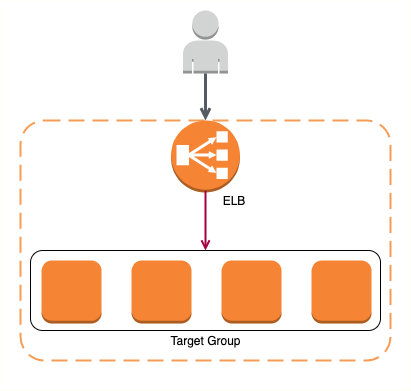
ALB <-> Target group 간의 커넥션에서, LB는 Client, Target group은 Server 의 역할을 합니다.
Keep-alive timeout은 커넥션의 재사용 기능인 Keep-alive(HTTP/1.1 부터 디폴트로 적용)의 제한 시간을 의미하고 서버에서 적용합니다.
지금 우리 케이스의 경우에는 Target group인 API 서버에서 적용하는 내용입니다.
Idle timeout의 경우에는 클라이언트인 로드밸런서가 서버와의 커넥션을 관리할때 커넥션들 중 특정시간동안 사용하지 않았던 유휴(Idle) 커넥션을 삭제하기 위해 삭제주기를 관리하기 위한 설정입니다.
특별한 설정이 없으면 기본적으로 ALB는 Idle-timeout 이 60초입니다. 즉, 60초동안 요청이 없었던 커넥션은 삭제하기 위함이지요.
그렇다면 Target group의 keep-alive timeout은 어떻게 설정되어있을까요.
저희는 물리 서버 없이 ECS Fargate 로 서버를 운영중이고 웹서버로 Gunicorn 을 사용중에 있습니다.
특별한 keep-alive 설정없이 사용중이었고, 확인해보니 기본 셋팅으로 사용하면 keep-alive timeout 이 2초입니다.
즉, 위 이슈의 원인은 Gunicorn 과 LB 간의 Connection에 서버인 Gunicorn 은 요청이 없이 2초가 지났기 때문에 연결을 끊었고,
클라이언트인 LB는 Idle-timeut 이 60초이기 때문에 해당 커넥션이 끊긴지 모르고 닫힌 커넥션에 요청을 해서 응답을 받지 못해 502 응답을 하게 된것입니다.
따라서 이 부분은 Target Server의 Keep alive timeout 을 Idle-timeout인 60초보다 더 크게, 65초로 증가시켜서 신규 배포하여 대응하였습니다.
정확히 제가 AWS ALB의 동작방식을 알지는 못하지만, LB 와 Target Server 간에 통신시 적절한 크기의 Connection pool 을 두고 통신하고 있기 때문에
서버가 Keep-alive timeout 을 좀 더 길게 가져가도 괜찮고, Default인 2초는 이러한 통신방식에서는 확실히 너무 짧다고 판단됩니다.
Timeout 조정 작업 이후로는 502 응답은 더이상 발생하지 않는것으로 확인되었습니다.
한줄요약
LB 와 Target group 간의 통신시 Target group server의 keep-alive timeout은 꼭 LB Connection Idle timeout 보다 길게 가져가도록 하세요~!
nabbang 님의 최신 블로그
더보기-

- LLM 기반 Chat application framework 'Aide' 개발기
- LLM powered Chat Applications 바야흐로 대 LLM의 시대입니다. ‘혁명’에 비견될 정도로 지금 LLM의 성능은 매우 우수하고, 그 영향력이 거의 모든 산업과 분야에 걸쳐 광범위하게 나타나고 있습니다. 2025년까지 LLM 기술이 적용된 어플리케이션이 약 7억 5천만개로 예상된다고 할정도로 LLM을 서비스에 적용하는 것은 어떻게 되면 피할수 없는 미래가 된 느낌입니다. 마침, 저희 팀도 고객의 편의성 향상을 위한 LLM Backend Task Assistant Agent를 만들게 되었습니다. LLM 기반으로 어플리케이션을 제작하는 것은 매우 쉬워보입니다. 많은 오픈소스와 솔루션들이 있고 이를 이용하여 단 몇 줄의 코드, 심지어 코드 없이 UI...
-

- 한개의 AWS 계정에서 여러 개의 Pulumi project 운영하기
- 0. Pulumi란? 대표적인 IaC 도구인 Terraform의 단점인 HCL(Hashicorp configuration langage) 을 극복하여 쉬운 언어(ex. python)으로 Wrapping 한 솔루션입니다. Admin 역할을 하는 Pulumi Console 을 제공하며 Project 단위로 인프라를 관리할 수 있습니다. 즉, code로 인프라 state를 통한 인프라 status 관리 Terraform 의 기능을 모두 포함하고 있습니다 1. One AWS Account, Multiple Pulumi Projects 한개의 AWS 계정에서의 프로젝트별 인프라 분리를 위한 여러개의 pulumi project 셋업 저희는 AWS Organization은 S...
-

- 예제와 함께하는 Github Action 심플 가이드
- Github Action 이란? 깃헙 액션은 "코드 repository이자 PR/issue 발행등으로 협업하는 공간(Github Repository)"에서 소프트웨어 개발 workflow들을 자동화하는 걸 도와준다. Action 이라고 불리는 개별적인 task를 작성하고, 이를 조합하여 custom workflow를 만들 수 있다. Workflow를 이용하여 레포지토리에서 build, test, release, deploy 까지 한번에 자동화할수 있도록 설정할 수 있다. Github Actions으로 end-to-end CI/CD 를 직접 구현할 수 있다. Workflow는 Github에서 호스팅하는 Runner라는 Linux/MacOs/Windows/Contai...
-

- 간단 예제와 함께한 Prompt basics 가이드
- 이번 블로그는 Azure Prompt Workshop 에 다녀와서 배운 내용 기반으로 정리해보았습니다. Azure API를 통해 샘플링 방식과 토큰 수를 조절하면서 다양한 상황에서 적합한 프롬프트를 생성할 수 있다는 점 등 많은 걸 알게된 교육이었습니다. 역할 system: 미리 정의된 페르소나 user: 요청 메시지 assistant: 답변 예시, messages=[ {"role": "system", "content": "Generate next conversation."}, {"role": "user", "content": "Q: Roger has 5 tennis balss. He buys 2 more cans of tennis balls. Each can h...

DEVOTEE를 활성화 시키면
지금 작성한 댓글에 AI가 댓글을 달아줍니다.