
로그인 선택
미리보기
커뮤니티

 23.06.15
글 등록
DEVOTEE를 활성화 시키면
지금 작성한 커뮤니티 글에 대해 1개의 댓글을 달아줍니다.
버튼을 누르면 글 수정 시 ChatGPT가 작성한 댓글이 수정됩니다.
임시저장함
최대 20건까지 저장합니다.
| 컨텐츠 유형 | 제목 | 저장일 | 삭제 |
|---|

본인인증
고객님의 소중한 개인정보보호를 위해
본인인증을 진행해주세요. 본인인증 미 진행 시 로그인이 제한됩니다.
본인인증 로그인에 실패하였습니다.
회원이 아니시거나 본인인증 등록이
완료되지 않은 사용자입니다.
회원정보 연결
(tmux) 터미널을 효율적으로 사용하기 (1/2)

command line 명령을 사용할 때 터미널에서 여러 기능들을 사용해야 할 때가 있다.
예를 들어 여러 윈도우(창)을 띄워놓고 필요에 따라 옮긴다던가 하나의 윈도우을 상하, 혹은 좌우로 구분하여 나눠서 사용하는 경우가 있다.
보통은 명령어를 여러 디렉토리를 옮겨가며 작업하기 때문에 디렉토리 마다 윈도우를 만들어 사용한다.
혹은 포그라운드로 프로세스를 띄워 출력되는 로그를 확인하고, 다른 윈도에서 작업하는 경우도 있다.
위와 같은 기능을 제공하는 툴에는 tmux 라는 sw가 있다.
일반적으로 linux 에는 기본으로 설치되어 있고 mac 에서는 쉽게 설치할 수 있으므로 쉽게 활용할 수 가 있다.
1. 세션 관리
세션 만들기
tmux 는 세션 단위로 구분하여 관리한다. 자신만의 새로운 세션을 만들어 독립으로 사용할 수 있다.
$ tmux new -s ahnsk ahnsk 이라는 새로운 세션(session)이 생성되면서 1:zsh 라는 윈도우(window) 1개가 기본적으로 생성되었다.
$ exitexit 는 현재의 윈도우를 삭제한다. 지금은 세션에 1개의 윈도우 밖에 없기 때문에 윈도우가 삭제되면 해당 세션도 삭제된다.
command prefix
tmux 에서는 vi 처럼 명령모드를 사용할 수 있다.
Ctrl + b (control 키와 b 키를 동시에 누름)를 입력한 이후에 명령어를 입력하면 되는데 명령 모드를 알려주는 이 키 조합을 command prefix 라고 한다.
줄여서 앞으로는 prefix 라고 한다.
prefix + t 를 누르면 화면에 시간에 표시된다.
Detaching 과 Attaching
exit 는 윈도우를 삭제(경우에 따라서는 세션까지도 삭제) 하기 때문에 이전의 세션과 윈도우를 계속 유지 시키면서 tmux에서 빠져나오고 싶을 때도 있다.
이 때 사용해야할 기능이 detaching 기능이다.
$ topprefix + d 를 입력하여 detaching 한다.
[detached (from session ahnsk)] 가 출력되고 원래의 터미널 창으로 빠져나온 것이 확인 된다.
-d 옵션으로 새로운 세션을 만들고 바로 detaching 할 수 도 있다.
$ tmux new -s dummy -d세션을 조회하여 기존에 만든 세션의 리스트를 확인할 수 있다.
$ tmux ls

--- output ---
ahnsk: 1 windows (created Sat Jan 14 14:51:09 2023)
dummy: 1 windows (created Sat Jan 14 15:25:39 2023)
기존의 만든 ahnsk 세션으로 들어가고 싶으면 attach 명령을 쓰면 된다.
$ tmux attach -t ahnsk세션 삭제
kill-session 옵션으로 세션을 삭제할 수 있다.
$ tmux kill-session -t ahnsk
$ tmux kill-session -t dummy
2. 윈도우 관리
윈도우 만들기
session 을 만들면 새로운 윈도우도 기본으로 생성된다고 했다. 이 때 -n 옵션을 사용하여 생성되는 윈도우에 이름을 넣을 수 있다.
$ tmux new -s ahnsk -n shellprefix + c 명령으로 새로운 윈도우를 만들 수 있다. 이렇게 새로 만든 윈도우에 top 명령을 실행해 보자.
윈도우 이름 변경
첫번째 윈도우의 이름은 shell 이고 두번째 top 이 실행되고 있는 윈도우의 이름은 top 이다.
(top 이 실행되고 있으므로) 두번째 윈도우 이름을 process 로 변경해 보자.
prefix + , 로 윈도우 이름을 변경할 수 있다.
이름을 넣은 뒤에 enter 를 치면 된다.
윈도우 이동
작업 윈도우를 아래 명령으로 옮겨 다닐 수 있다.
prefix + n : 현재 윈도우 다음(next) 윈도우로 이동하기
prefix + p : 현재 윈도우 이전(previous) 윈도우로 이동하기
prefix + 1 : 첫번째(1) 윈도우로 이동하기
prefix + 5 : 다섯번째(5) 윈도우로 이동하기
prefix + w : 윈도우 리스트를 보여주고 선택하여 이동하기
윈도우 닫기
prefix + & 로 명령으로 확인 입력(y)을 받으면 윈도우를 닫을 수(삭제할 수) 있다. exit 를 입력하여 확인없이 바로 윈도우가 삭제된다.
윈도우 이름으로 생성하기
prefix + : 으로 명령어 입력창을 띄울 수 있다. 여기에 new-window -n monitor 라고 입력하고 enter 를 치면 새로운 윈도우에 이름을 지정하여 생성할 수 있다.
3. 패인 관리
패인(pane) 만들기
윈도우 안의 구분되는 영역을 패인이라 한다.
윈도우를 수평으로 2개의 패인으로 나누거나 수직으로 2개의 패인으로 나눌 수 있다.
prefix + % : 윈도우를 수평(좌우)으로 2개의 패인으로 나눈다.
prefix + " (double quote) : 윈도우를 수직(위아래)으로 2개의 패인으로 나눈다.
패인 이동하기
prefix + Left 화살표 : 좌측 패인으로 이동하기
prefix + Right 화살표 : 우측 패인으로 이동하기
prefix + Up 화살표 : 위 패인으로 이동하기
prefix + Downe 화살표 : 아래 패인으로 이동하기
prefix + o : 시계 방향으로 패인 이동하기
패인 삭제하기
prefix + x 명령으로 현재 선택된 패인을 삭제할 수 있다. exit 로도 삭제가 가능하다.
가끔 화면에 키보드 입력이 안돼서 exit 를 화면에 입력할 수 없는 경우가 있다.
이 경우에는 명령모드인 prefix + x 로 삭제해야 하므로 명령모드도 알아 두는 것이 좋다.
seungkyua 님의 최신 블로그
더보기-

- Kubernetes 배포 및 설정 단계별 설명
- Kubernetes 로 개발을 하다보면 이를 위한 cluster 가 하나씩은 있어야 한다. 로컬에 vm 이나 클라우드에 싱글 vm 을 받았다면 아래와 같이 kubeadm 을 활용하여 나만의 클러스터를 구축할 수 있다. 단계적으로 설정하는 방법을 설명하고 있으니 이를 그대로 따라하면 된다. 1. sudo 사용자 추가, 보안 s/w 내리기, swap off $ sudo adduser ask $ cat 〈〈 EOF | sudo tee /etc/sudoers.d/sudoers-ask ask ALL=(ALL:ALL) NOPASSWD:ALL EOF $ sudo systemctl stop ufw $ sudo systemctl disable ufw $ sudo systemctl...
-
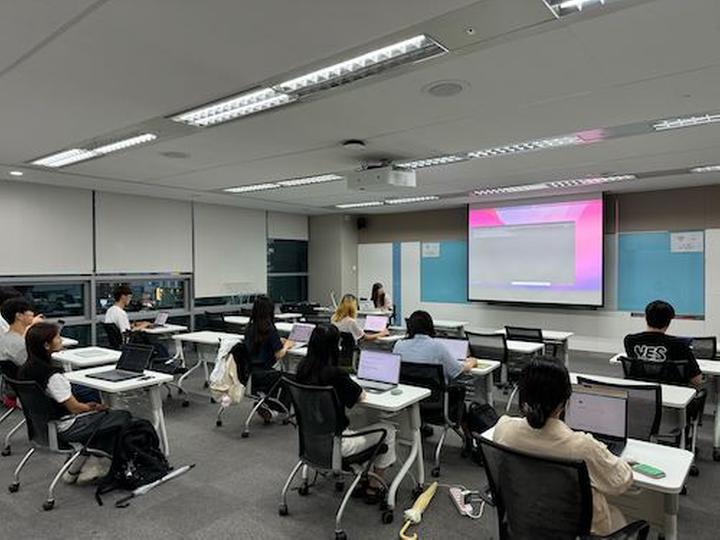
- OpenLab - Deep Dive Kubernetes 7번째 마지막 스터디
- 벌써 마지막 스터디네요. 처음 쿠버네티스의 기본 개념과 활용법을 스터디하고, ArgoCD 를 활용한 GitOps CD 를 공부하고, Go 언어와 커스텀 컨트롤러를 거쳐서, Kubeflow 까지 왔습니다. 7/16(화)에는 OpenLab - Deep Dive Kubernetes 스터디 7번째 마지막 모임이 있었습니다. 이번 스터디 주제는 Kubeflow 의 활용법 입니다. Kubeflow 의 기능은 다양한데, 대표적인 기능이 Pipeline 을 활용한 workflow 만들기와 Katib 를 이용한 hyperparameter tuning, 그리고, KServe 를 활용한 모델 서빙이 있습니다. 오늘은 위 3가지를 모두 공부했습니다. 1가지만 해도 2시간 이상은 필요한...
-
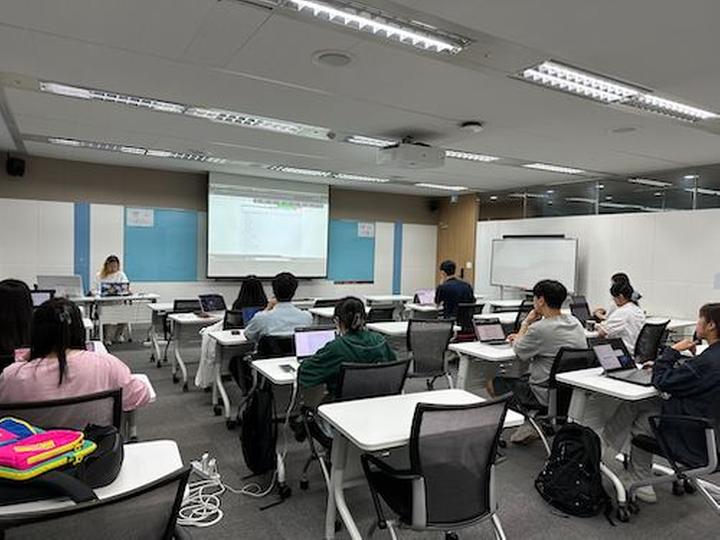
- OpenLab - Deep Dive Kubernetes 6번째 스터디
- 안녕하세요. 7/2(화)에는 OpenLab - Deep Dive Kubernetes 스터디 6번째 모임이 있었습니다. 이번과 마지막 7번째 스터디 2회에 걸쳐서 Kubeflow 에 대해서 공부합니다. 이번 스터디 주제는 Kubeflow 설치 및 대시보드 띄우기입니다. Kubeflow 는 많은 컴포넌트로 구성되어 있어 설치하는 것만도 쉽지가 않습니다. 그래서 이번에는 Kubeflow 를 설치하고 화면을 직접 접속해 보는 것을 스터디 주제로 정했습니다 물론, 다음 마지막 스터디에서는 Kubeflow 를 어떻게 활용하는지 활용 방법과 기능에 대해서 살펴볼 예정입니다. 금번 스터디 내용은 아래와 같습니다. Kubeflow Kubeflow 설치하기 KServe 설치하기 (...
-
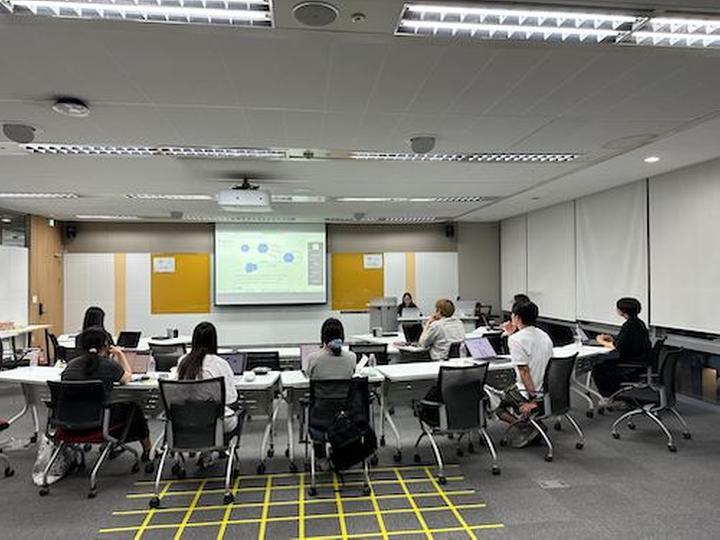
- OpenLab - Deep Dive Kubernetes 5번째 스터디
- 안녕하세요. 지난 6/17(월)에는 OpenLab - Deep Dive Kubernetes 스터디 5번째 모임이 있었습니다. 이번 모임으로 벌써 스터디의 2/3 가 지났네요. :) 이번 스터디 주제는 지난번 스터디의 연속인 custom controller 만들기 두번째 입니다. 지난번 스터디가 Custom Controller 를 만들기 위한 Go 언어에 대한 스터디 였다면, 이번에는 Kubebuilder 로 직접 Go 언어 코드 프로그래밍을 해보는 시간이었습니다. 금번 스터디 내용 Kubebuilder https://book.kubebuilder.io/ kubebuilder 아키텍처 살펴보기 controller-runtime 은 무엇인가? kubebuilder 로...

DEVOTEE를 활성화 시키면
지금 작성한 댓글에 AI가 댓글을 달아줍니다.