
로그인 선택
미리보기
커뮤니티

 23.06.15
글 등록
DEVOTEE를 활성화 시키면
지금 작성한 커뮤니티 글에 대해 1개의 댓글을 달아줍니다.
버튼을 누르면 글 수정 시 ChatGPT가 작성한 댓글이 수정됩니다.
임시저장함
최대 20건까지 저장합니다.
| 컨텐츠 유형 | 제목 | 저장일 | 삭제 |
|---|

본인인증
고객님의 소중한 개인정보보호를 위해
본인인증을 진행해주세요. 본인인증 미 진행 시 로그인이 제한됩니다.
본인인증 로그인에 실패하였습니다.
회원이 아니시거나 본인인증 등록이
완료되지 않은 사용자입니다.
회원정보 연결
윈도우11 WSL2에서 gpu 까지 활용 가능한 Docker 설치 방법!

블로그 게재 동기
하나의 컴퓨터로 Ubuntu도 성능 하락 없이 써야하고, Windows로 ppt 등 문서 작업도 해야할 때 그 고민을 해결해 줄 수 있는 방법을 찾다가 아래와 같이 개발 환경을 구성해보았습니다.
개발 환경 설정
Window11 with WSL2 (feat. Docker, Docker-compose, nvidia-docker)
Upgrade your OS to Window 11
운영체제를 먼저 윈도우 11로 업그레이드 시켜주세요.
STEP 1 설치는 간단해요.
검색 → cmd 입력 후 “관리자 권한으로 실행”
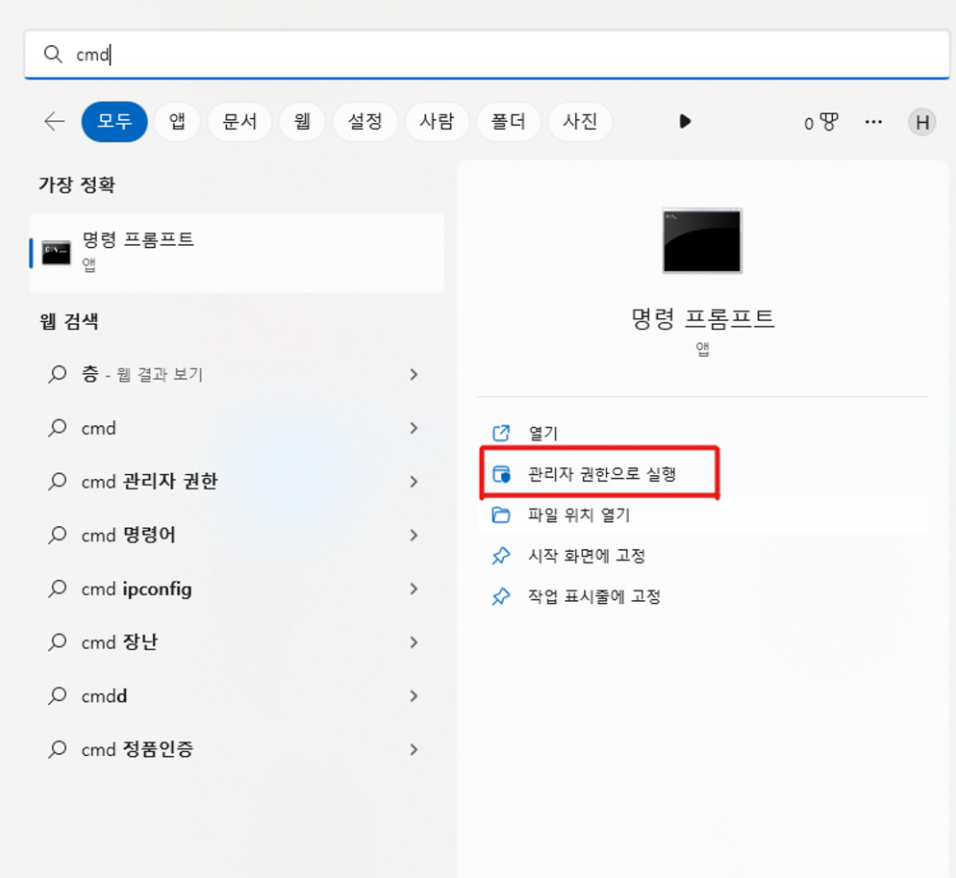
그리고
wsl --install입력!
윈도우 기능도 알아서 활성화 해주고~ 커널도 자동으로 다운로드 해주고~ GUI 앱 지원도 자동으로 됩니다!
wsl --list --online을 타이핑 하면
이렇게 사용 가능한 여러가지 배포판들이 나옵니다.
wsl --install -d [배포판이름]

예시) wsl --install -d Ubuntu-20.04
위에 명령어를 통해 다운로드가 끝나고 나면
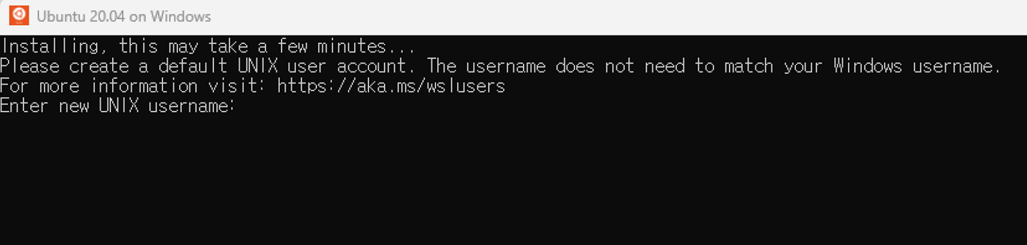
이제 사용할 계정과 비밀번호를 입력해주세요.
설치가 완료되었습니다.
STEP 2 Docker 설치
먼저 해줘야 할 일들이 있습니다.
# 먼저 잘못 설치한(?) 것이 있다면 없애주세요.
sudo apt-get remove docker docker-engine docker.io
# 업데이트를 합시다!
sudo apt-get update
# 설치에 필요한 재료들도 넣어주자구요.
sudo apt-get install -y \
    apt-transport-https \
    ca-certificates \
    curl \
    software-properties-common
이젠 apt key 그리고 repository 추가를 해줘야 해요.
# apt key 추가
curl -fsSL https://download.docker.com/linux/ubuntu/gpg | sudo apt-key add -

# apt key 추가 확인
sudo apt-key fingerprint 0EBFCD88
아래 내용이 나오는지 확인해주세요~
pub 4096R/0EBFCD88 2017-02-22
Key fingerprint = 9DC8 5822 9FC7 DD38 854A E2D8 8D81 803C 0EBF CD88
uid Docker Release (CE deb) docker@docker.com
sub 4096R/F273FCD8 2017-02-22
# apt repository 추가
sudo add-apt-repository \
   "deb [arch=amd64] https://download.docker.com/linux/ubuntu \
   $(lsb_release -cs) \
   stable"
sudo apt-get update


# Docker 설치!
sudo apt-get install -y docker-ce

# docker service 시작.
sudo service docker start

# 설치된 Docker 테스트
sudo docker run hello-world
아래 출력 내용이 나오는지 확인해주세요.
Hello from Docker!
This message shows that your installation appears to be working correctly.
To generate this message, Docker took the following steps:
1. The Docker client contacted the Docker daemon.
2. The Docker daemon pulled the "hello-world" image from the Docker Hub.
(amd64)
3. The Docker daemon created a new container from that image which runs the
executable that produces the output you are currently reading.
4. The Docker daemon streamed that output to the Docker client, which sent it
to your terminal.
To try something more ambitious, you can run an Ubuntu container with:
$ docker run -it ubuntu bash
Share images, automate workflows, and more with a free Docker ID:
For more examples and ideas, visit:
STEP 3 Docker-Compose 설치
# 설치 및 실행 권한을 부여해 줍시다.
sudo curl -L https://github.com/docker/compose/releases/download/1.21.2/docker-compose-$(uname -s)-$(uname -m) \
-o /usr/local/bin/docker-compose
sudo chmod +x /usr/local/bin/docker-compose
설치가 잘 된건지 확인.
docker-compose --version아래 출력이 나오는지 확인!
docker-compose version 1.21.2, build 1719ceb
STEP 4 Nvidia-docker2 설치
nvidia-docker 를 설치하기 전에 CUDA 와 docker-ce 부터 설치하고 진행해야 합니다. 추가로 Desktop Docker를 설치하신 분들이 있을 수 있는데, 지워주세요. Docker Desktop은 윈도우 커널에서 gpu까지 못 잡아줍니다.(뭐.. 만약에 된다고 하신다면야.. 네네.. 당신 말이 맞아요.. 그렇게 쓰세요..)
# 이전 버전의 nvidia-docker를 없애주세요.
docker volume ls -q -f driver=nvidia-docker | xargs -r -I{} -n1 docker ps -q -a -f volume={} | xargs -r docker rm -f
sudo apt-get purge -y nvidia-docker
apt key 그리고 repository를 추가시켜 줍니다.
# 처음 보시는 분들은 헷갈리실까 싶어 엔터로 명령문을 구분 시켜 놓았어요.
curl -s -L https://nvidia.github.io/nvidia-docker/gpgkey | \
  sudo apt-key add -

distribution=$(. /etc/os-release;echo $ID$VERSION_ID)

curl -s -L https://nvidia.github.io/nvidia-docker/$distribution/nvidia-docker.list | \
  sudo tee /etc/apt/sources.list.d/nvidia-docker.list

sudo apt-get update
Nvidia-docker2 설치!!
sudo apt-get install -y nvidia-docker2# Reload docker daemon config
sudo pkill -SIGHUP dockerd
# 다 되었으면 docker 에서 nvidia-smi 테스트
docker run --runtime=nvidia --rm nvidia/cuda:${VERSION} nvidia-smiReference
https://docs.docker.com/compose/install/
https://docs.docker.com/engine/install/ubuntu/
bigjoon 님의 최신 블로그
더보기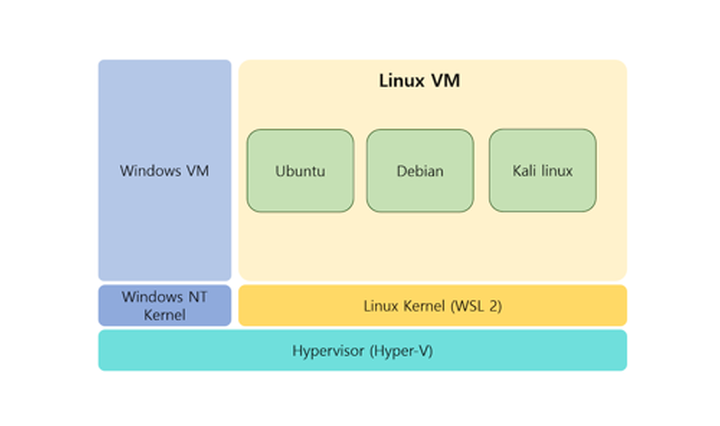

DEVOTEE를 활성화 시키면
지금 작성한 댓글에 AI가 댓글을 달아줍니다.