
로그인 선택
미리보기
커뮤니티

 23.06.15
글 등록
DEVOTEE를 활성화 시키면
지금 작성한 커뮤니티 글에 대해 1개의 댓글을 달아줍니다.
버튼을 누르면 글 수정 시 ChatGPT가 작성한 댓글이 수정됩니다.
임시저장함
최대 20건까지 저장합니다.
| 컨텐츠 유형 | 제목 | 저장일 | 삭제 |
|---|

본인인증
고객님의 소중한 개인정보보호를 위해
본인인증을 진행해주세요. 본인인증 미 진행 시 로그인이 제한됩니다.
본인인증 로그인에 실패하였습니다.
회원이 아니시거나 본인인증 등록이
완료되지 않은 사용자입니다.
회원정보 연결
igraph와 plotly로 분자구조 그리기

이번 글에서는 igraph와 plotly를 활용하여 분자구조를 2D와 3D로 그려보도록 한다.
데이터는 지난 블로그에서 생성한 아스피린 분자구조 그래프 데이터를 활용한다.
igraph는 파이썬, R, C 등의 언어로 네트워크 분석을 할 수 있는 도구이다.
공식 홈페이지
3D로 분자구조를 그리기 위해서 plotly chart-studio의 scatter3d를 활용하도록 한다.
활용하는 라이브러리
!pip install igraph
!pip install chart-studio
!pip install kaleido
!pip install pycairo
라이브러리 임포트
import json
import igraph as ig
from chart_studio import plotly as py
import plotly.graph_objs as go
import numpy as np
2D로 아스피린 분자구조 그리기
지난 블로그에서 생성해 둔 JSON 형태의 데이터를 로딩해야 한다.
with open('graphData.json') as f:
    data = json.load(f)
N=len(data['nodes'])
L=len(data['links'])
Edges=[(data['links'][k]['source'], data['links'][k]['target']) for k in range(L)]
노드와 엣지를 N과 Edges에 담아 두었다.
다음으로 엣지를 활용하여 그래프를 생성한다. 엣지에는 소스와 타켓이 들어있기 때문에 엣지를 읽어서 그래프를 생성할 수 있다.
G=ig.Graph(Edges, directed=False)
labels=[]
group=[]
for node in data['nodes']:
    labels.append(node['name'])
    group.append(node['group'])

link_labels=[]
for link in data['links']:
    link_labels.append(link['label'])
노드의 레이블과 노드 그룹별 색상을 위해 각각 리스트에 담았다.
그래프는 igraph의 plot을 써서 그래프 데이터와 레이아웃을 정해주면 간단하게 그리게 된다.
layt=G.layout('kk', dim=2)
ig.plot(G, layout=layt, vertex_label=labels, bbox=(300,300))
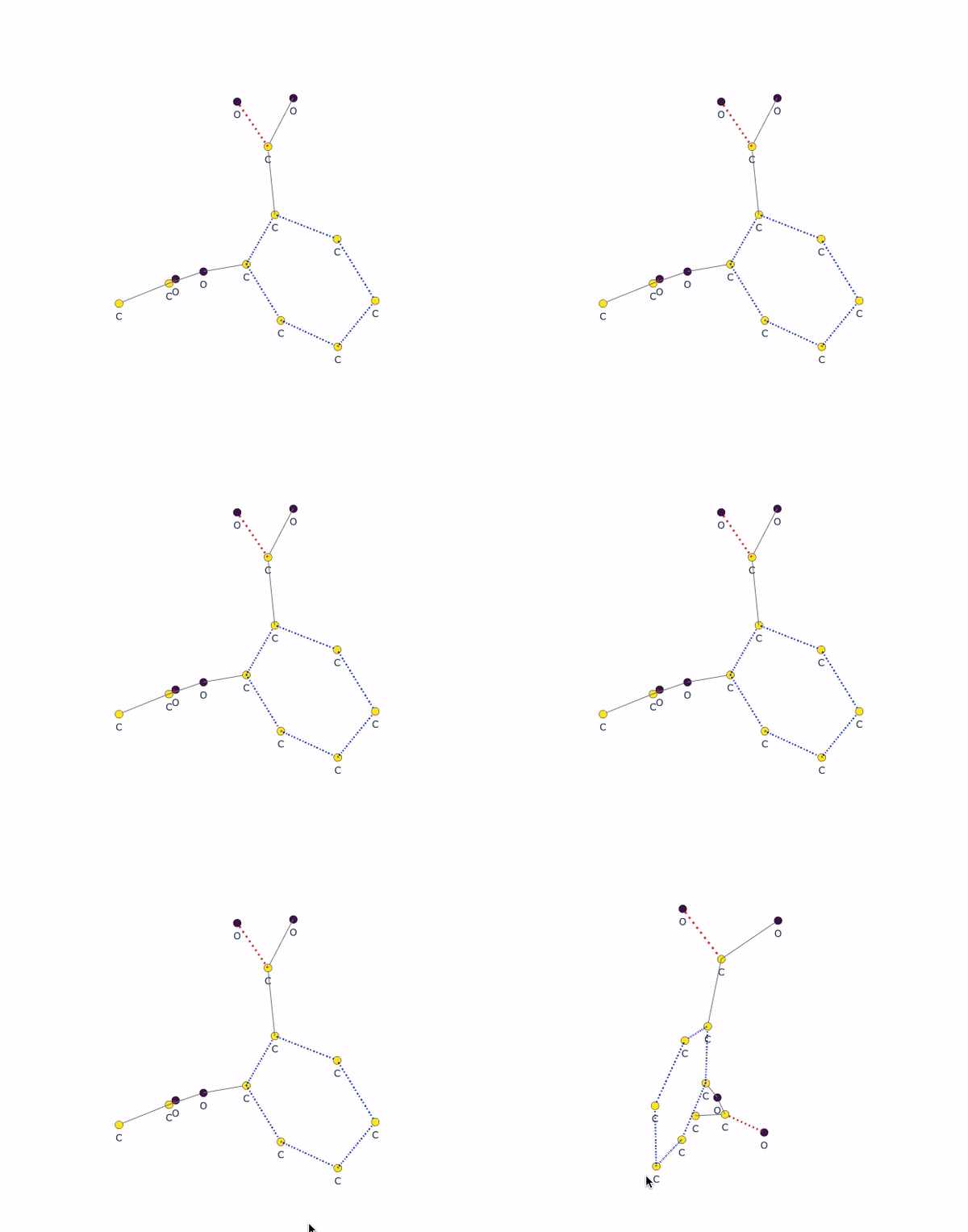
여기서 적용한 레이아웃은 2차원의 Kamada-Kawai layout algorithm 이다.
.png)
3D로 그리기
먼저 2차원의 레이아웃을 3차원으로 생성하도록 한다.
layt=G.layout('kk', dim=3)
다음으로는 이 레이아웃을 통해 3차원으로 그리기 위한 좌표를 생성해야 한다.
Xn=[layt[k][0] for k in range(N)]
Yn=[layt[k][1] for k in range(N)]
Zn=[layt[k][2] for k in range(N)]
Xe=[]
Ye=[]
Ze=[]

for e in Edges:
    Xe+=[[layt[e[0]][0],layt[e[1]][0], None]]
    Ye+=[[layt[e[0]][1],layt[e[1]][1], None]]
    Ze+=[[layt[e[0]][2],layt[e[1]][2], None]]
3D를 그릴 때 엣지를 그 종류에 따라 색상과 스타일을 적용해 보겠다.
traces = {}
line_style = {
    "SINGLE" : {"color":"gray", "width":2, "dash":"solid"},
    "AROMATIC" : {"color":"blue", "width":4, "dash":"longdashdot"},
    "DOUBLE" : {"color":"red", "width":5, "dash":"longdash"},

}
for i in range(0, len(Edges)):
    traces['trace_'+str(i)] = go.Scatter3d(x=Xe[i],
                                          y=Ye[i],
                                          z=Ze[i],
                                          mode='lines+text',
                                          hoverinfo='none'
                                          )

trace_node=go.Scatter3d(x=Xn,
               y=Yn,
               z=Zn,
               mode='markers+text',
               name='actors',
               marker=dict(symbol='circle',
                             size=6,
                             color=group,
                             colorscale='Viridis',
                             line=dict(color='rgb(50,50,50)', width=0.5)
                             ),
               text=labels,
               textposition='bottom center',
               hoverinfo='text'
               )

axis=dict(showFalse,
          showline=False,
          zeroline=False,
          showgrid=False,
          showticklabels=False,
          title=''
          )

layout = go.Layout(
         width=700,
         height=700,
         showlegend=False,
         scene=dict(
             xaxis=dict(axis),
             yaxis=dict(axis),
             zaxis=dict(axis),
        ),
     margin=dict(
        t=100
    ),
    hovermode='closest',
)
Figure의 입력으로 위에서 생성한 trace들을 넣어주면 3D가 그려진다.
traces_link = list(traces.values())
traces_link.append(trace_node)

fig=go.Figure(data=traces_link, layout=layout)
fig
.png)
HTML 로 저장
생성한 이미지는 html로 저장이 가능하다.
import plotly.express as px

fig.write_html('plotly_graph.html')
joyhong 님의 최신 블로그
더보기-

- [지식그래프] #1. 체계화된 용어를 지식 그래프로..
- 지식그래프 생성 지식그래프 연재에서는 지식그래프를 구성하고 이를 활용하는 것까지 간단히 살펴보고자 합니다. 모든 활용을 다룰 수는 없지만 대략적으로 많이 사용하는 방법들에 대해서 다루려고 합니다. 첫번째 연재로는 지식을 구성하는 방법으로 데이터가 주어졌을 때 일반적인 데이터베이스 구성이 아니라 명시적인 방법과 그래프 표현으로 데이터를 구성하고 저장합니다. 지식이란 정보를 체계화하고 개념화한 것입니다. 우리가 사용하는 시스템 혹은 데이터들은 분류체계, 사전, 목록 등으로 구성되는 경우가 많습니다. 이러한 종류의 데이터는 단일 데이터베이스에 구축하고 특정 응용프로그램에서만 사용하기 보다는, 용어 목록을 정의하고 공유하여 사용함으로 중복의 문제, 관리 용이성, 동일한 ...
-

- 지식그래프를 활용한 사기 탐지
- 지식그래프를 활용하는 사례들 중에 많은 언급이 되고 있는 사례는 사기 탐지로 보여진다. 사기 탐지와 같은 유형은 단일 데이터를 통해서는 사기와 같은 유형을 찾기가 어렵고, 많은 데이터들이 연결이 되어야 사기 유형의 관계를 보다 용이하게 찾아 낼 수 있다. 또한 시각화를 통해 어느 부분에서 어떤 데이터들이 사기 유형이 일어나는지 쉽게 파악이 가능하다. 이번 글에서는 다음의 사이트에서 제공하는 데이터를 활용하여 직접 사기탐지를 수행하는 맛보기를 해보고자 한다. https://live.yworks.com/demos/complete/frauddetection/index.html 이 데이터의 주요 유형은 계정소유자, 신용카드, 은행지점, 지불, 연락처, 주소, 대출 등의 ...
-

- Notion으로 다이어그램을 그린다고?
- 많이들 사용하고 있는 툴 중의 하나로 노션이 있을 것 같습니다 많이들 사용하고 있지만 일부 모르시는 분들을 위해 제가 주로 사용하는 기능 중 하나인 것을 소개해 드리려고 합니다. 노션에 코드 블럭을 삽입할 때 mermaid js를 사용하면 다이어그램을 그릴 수 있습니다. 다이어그램?? 네 맞습니다. 플로우차트, 시퀀스다이어그램, 클래스다이어그램, 간트차트 등등을 그려서 사용할 수 있습니다. 공식적인 mermaid.js는 아래 주소를 통해 확인하실 수 있습니다. 스크립트를 제외한 대부분의 기능이 노션에서 사용이 가능합니다. https://mermaid-js.github.io/mermaid/#/ 자. 그럼 간단한 사용법을 소개해 드리겠습니다. 우선 노션에서 코드 블럭...
-

- SPARQL with Python
- SPARQL - Graph Notebook 활용편 RDF 형태의 데이터는 주어-술어-목적어 이렇게 트리플 구조를 가지고 있기 때문에 이들을 연결하면 그래프 형태로 표현이 됩니다. 이러한 특징으로 인해 그래프 형태로 visualization이 가능한데, 그래프로 그리기 위한 여러가지 라이브러리들이 존재합니다. 그 중에서 간단하게 사용할 수 있는 graph-notebook 이라는 라이브러리가 있습니다. graph-notebook은 그래프 데이터베이스에 질의하여 결과를 가져올 수 있는데 SPARQL,Gremlin, Cypher 언어를 지원합니다. 이 중에서 우리는 RDF를 사용하기 때문에 SPARQL언어를 사용하여 SPARQL Endpoint에 질의하여 결과를 그래프로...

DEVOTEE를 활성화 시키면
지금 작성한 댓글에 AI가 댓글을 달아줍니다.