
로그인 선택
미리보기
커뮤니티

 23.06.15
글 등록
DEVOTEE를 활성화 시키면
지금 작성한 커뮤니티 글에 대해 1개의 댓글을 달아줍니다.
버튼을 누르면 글 수정 시 ChatGPT가 작성한 댓글이 수정됩니다.
임시저장함
최대 20건까지 저장합니다.
| 컨텐츠 유형 | 제목 | 저장일 | 삭제 |
|---|

본인인증
고객님의 소중한 개인정보보호를 위해
본인인증을 진행해주세요. 본인인증 미 진행 시 로그인이 제한됩니다.
본인인증 로그인에 실패하였습니다.
회원이 아니시거나 본인인증 등록이
완료되지 않은 사용자입니다.
회원정보 연결
NVIDIA issac sim으로 배우는 physicak AI (about issac sim, 4회차)

- DEVOTEE 요약
- 이 문서는 Isaac Sim 4.5와 ROS 2 Nav2를 활용해 점유맵 생성부터 Nav2 주행, SLAM(Map 저장 및 활용)까지의 과정을 자세히 설명합니다. 빠른 설정 가이드, 실습 명령, 디버깅 체크리스트 및 Gazebo+TurtleBot3를 활용한 SLAM 시뮬레이션 방법이 포함되어 있으며, 초보자도 따라하기 쉽게 명령어와 주요 설정값을 제공하고 있습니다. 이를 통해 자율 주행 및 시뮬레이션 환경에서의 효율적인 지도 생성, 경로 계획, 반복 테스트를 수행할 수 있습니다.
9/1에 진행한 4번째 스터디 기반으로 작성하였습니다.
Isaac Sim 4.5 × ROS 2 Nav2 + Gazebo SLAM
목표: Isaac Sim에서 점유맵(Occupancy Map) 생성 → Nav2 주행 → 자동 목표/웨이포인트, 그리고 Gazebo + TurtleBot3로 SLAM → 맵 저장 → Nav2 주행까지 한 문서로 정리.
그대로 복붙해 따라 할 수 있도록 명령과 체크리스트를 상세히 넣었습니다. (권장: Linux, ROS 2 Humble) ([Isaac Sim Documentation][1])
0) 빠른 결론 (TL;DR)
Isaac Sim에서 창고+Carter 예제를 열고, Occupancy Map을 생성(YAML+PNG). ([Isaac Sim Documentation][2])
Nav2 런치 후 RViz2에서 Goal 찍기 → 주행 확인. 자동 목표/웨이포인트도 가능. ([Isaac Sim Documentation][2])
Gazebo+TurtleBot3는 Cartographer SLAM으로 지도를 만든 뒤
map_saver_cli로 저장 → Nav2로 주행.
1) Isaac Sim + Nav2
1-1. 환경 & 예제 열기
ROS 2 Bridge 확장 활성화:
Window → Extensions → isaacsim.ros2.bridge(Play 때 퍼블리셔/서브스크라이버가 동작).Isaac Sim 실행 전 터미널에서 ROS 2를 source해 두어야 안정적입니다. ([Isaac Sim Documentation][3])
예제 위치:
Window → Examples → Robotics Examples → ROS2 → Navigation → Carter(Nova Carter 로봇 + 창고 환경). ([Isaac Sim Documentation][2])필수 ROS 2 패키지:
carter_navigation,iw_hub_navigation,isaac_ros_navigation_goal(Isaac Sim 설치본의humble_ws내부). 런치/파라미터/로봇 모델 포함. ([Isaac Sim Documentation][2])운영체제: 관련 튜토리얼·런치는 Linux 우선. 일부 항목(예: Isaac Sim을 ROS 2 launch로 기동)은 Linux만 공식 지원. ([Isaac Sim Documentation][4])
1-2. 점유맵(Occupancy Map) 생성 — “맵만 맞으면 절반 성공”
Viewport 좌상단 Camera → Top.
Tools → Robotics → Occupancy Map 열기.
예시 파라미터
Origin=(0,0,0)
Lower Z=0.1, Upper Z=0.62 (Nova Carter 라이다 높이에 맞춤)
BOUND SELECTION(창고 프림 선택 후 경계 자동 추출) → CALCULATE → VISUALIZE IMAGE.
Rotate Image=180°, Coordinate Type=ROS Occupancy Map Parameters (YAML) → RE-GENERATE.
이유: Isaac Sim 카메라와 ROS 카메라의 좌표 기준이 달라 180° 회전을 권장. ([Isaac Sim Documentation][5])
하단에 생성된 YAML 전문을 복사해
carter_warehouse_navigation.yaml저장, 이미지(.png)도 같은 폴더에 보관. ([Isaac Sim Documentation][5])
검증 팁
RViz2에서 맵/레이저가 어긋나면 Z 범위·180° 회전·YAML 좌표부터 재점검. ([Isaac Sim Documentation][5])
맵 해상도/오프셋은 YAML에 기록되니, 레이저 스캔과 경계선이 맞물리는지 확대 확인.
1-3. Nav2 실행 → 첫 주행
Isaac Sim 상단 Play로 시뮬 재생.
새 터미널에서:
ros2 launch carter_navigation carter_navigation.launch.pyRViz2가 열리며 방금 만든 점유맵이 로딩됩니다(안 뜨면 맵 경로/파일명 확인). ([Isaac Sim Documentation][2])
초기자세가 조금 어긋나면 RViz2 2D Pose Estimate로 한 번 찍어 보정.
RViz2 Navigation2 Goal로 지도 위 클릭&드래그 → 경로 생성 후 주행 시작. ([Isaac Sim Documentation][2])
1-4. 자동 목표 & 웨이포인트(테스트 자동화)
A) 스크립트 방식 — isaac_ros_navigation_goal
반복/회귀 테스트에 유용:
ros2 launch isaac_ros_navigation_goal isaac_ros_navigation_goal.launch.py랜덤 목표/파일 기반 목표, 반복 횟수 등을 파라미터로 제어. 맵이 지나치게 조밀하면 무효 포즈로 중단될 수 있습니다. ([Isaac Sim Documentation][2])
B) GUI 방식 — ActionGraph Waypoint/Patrolling
Carter 예제 로드 → Add Waypoint Follower → 파라미터(그래프 경로, 프레임, Waypoint/Patrolling 모드, 개수) 설정 → Load Waypoint Follower ActionGraph.
Play → 새 터미널에서 Nav2 런치 → On Impulse → Send Impulse로 목표 전송. 다수 웨이포인트로 순찰(패트롤) 구성 가능. ([Isaac Sim Documentation][2])
1-5. 필수 체크리스트(운용·디버깅)
ROS 2 환경 소싱: Isaac Sim 실행/런치 전 터미널에서
source /opt/ros/humble/setup.bash혹은 작업 WS를 소싱. ([Isaac Sim Documentation][4])브릿지 활성화:
isaacsim.ros2.bridgeEnable 확인(Play해야 트래픽 송수신). ([Isaac Sim Documentation][3])시간 동기: Isaac Sim과 ROS 2 노드 모두
use_sim_time일치 여부 확인(특히 Gazebo 병행 시).토픽·TF 상태:
ros2 topic list
ros2 run tf2_tools view_frames.py     # TF 트리 점검 (pdf 생성)
Nav2가 소비하는
/tf, /map, /odom, /scan(/point_cloud)라인이 정상인지 확인./scan은pointcloud_to_laserscan으로 생성하는 구성이 흔합니다. ([Isaac Sim Documentation][2])멀티 로봇: Linux 완전 지원, Windows는 오류 가능성 공지. 대규모 테스트는 Linux 권장. ([Isaac Sim Documentation][6])
1-6. (심화) Nav2 구성 요소와 빠른 튜닝 포인트
필수는 아니지만, 현업에서 가장 많이 손대는 부분만 요약합니다.
Nav2 노드:
map_server,amcl,planner_server,controller_server,bt_navigator,waypoint_follower등이 런치에 포함됩니다(패키지에 파라미터 YAML 제공).로컬 플래너/컨트롤러: 제한 속도, 회전 속도, 가속 제한, 장애물 비용맵 인플레이션 반경 등을 상황에 맞게 수정.
로봇 외곽선(footprint): 실제 콜리전과 비슷하게 설정(원형 반경/다각형).
맵 해상도/인플레이션: 좁은 통로에서 너무 큰 인플레이션 반경은 경로 차단 유발.
회귀 실험: 위의 자동 목표/웨이포인트를 CI 단계에 넣어 안정성 추적. ([Isaac Sim Documentation][2])
2) Gazebo + TurtleBot3 (SLAM → 맵 저장 → Nav2)
2-1. 설치 & 기본 환경
sudo apt update
sudo apt install -y ros-humble-turtlebot3* \
  ros-humble-cartographer ros-humble-cartographer-ros \
  ros-humble-navigation2 ros-humble-nav2-bringup
echo "export TURTLEBOT3_MODEL=burger" >> ~/.bashrc
source ~/.bashrc
TurtleBot3/Cartographer/Nav2 설치 + 모델 환경변수 등록.
2-2. SLAM으로 지도 만들기(시뮬레이터/SLAM/Teleop)
(A) Gazebo 세계 구동
ros2 launch turtlebot3_gazebo turtlebot3_world.launch.py— 터틀월드+로봇 시뮬을 띄웁니다.
(B) Cartographer SLAM
ros2 launch turtlebot3_cartographer cartographer.launch.py use_sim_time:=true— RViz2에서 SLAM 지도가 쌓이는지 확인.
(C) 키보드 주행(Teleop)
ros2 run turtlebot3_teleop teleop_keyboard— 천천히 이동하며 맵을 채웁니다.
2-3. 지도 저장(map_saver)
ros2 run nav2_map_server map_saver_cli -f ~/map
# 결과: ~/map.yaml, ~/map.pgm(or .png)
— 저장된 맵은 Nav2에서 곧바로 사용합니다.
2-4. 저장 맵으로 Nav2 주행
# (필요 시) Gazebo 재실행
ros2 launch turtlebot3_gazebo turtlebot3_world.launch.py

# Nav2 실행 (저장한 맵 사용)
ros2 launch turtlebot3_navigation2 navigation2.launch.py \
  use_sim_time:=True map:=$HOME/map.yaml
RViz2 상단 2D Pose Estimate로 초기자세를 맞춘 뒤, Nav2 Goal을 찍으면 이동합니다.
위치가 안 잡히면 Teleop으로 살짝 움직여 센서-맵 정합을 촉진하세요.
2-5. (선택) Gazebo 빈 월드 생성 스켈레톤
실습용으로 빈 월드/런치를 패키지에 포함시키고 싶을 때:
패키지 생성·구조:
ros2 pkg create --build-type ament_python my_empty_world
mkdir -p ~/ros2_ws/src/my_empty_world/worlds ~/ros2_ws/src/my_empty_world/launch
SDF 월드(
worlds/empty_world.world)와 런치(launch/empty_world.launch.py) 추가 →setup.pydata_files/package.xml의존성(gazebo_ros) 등록 → 빌드/실행:
cd ~/ros2_ws && colcon build && source install/setup.bash
ros2 launch my_empty_world empty_world.launch.py
3) RViz Marker 최소 예제(시각화 토픽 /visualization_marker)
3-1. 패키지 뼈대/엔트리/의존성
sudo apt install -y ros-humble-rclpy ros-humble-visualization-msgs
mkdir -p ~/ros2_ws/src && cd ~/ros2_ws && colcon build
source install/setup.bash
ros2 pkg create --build-type ament_python rviz_marker_examplesetup.py에 실행 엔트리:
entry_points={'console_scripts': [
  'moving_marker = rviz_marker_example.moving_marker:main',
]}package.xml의존성:
<exec_depend>rclpy</exec_depend>
<exec_depend>visualization_msgs</exec_depend>
빌드/실행:
cd ~/ros2_ws && colcon build && source install/setup.bash
ros2 run rviz_marker_example moving_marker
# RViz2 → Add → By topic → /visualization_marker
3-2. 노드 코드 예 (rviz_marker_example/moving_marker.py)
import rclpy, math
from rclpy.node import Node
from visualization_msgs.msg import Marker

class MovingMarker(Node):
    def __init__(self):
        super().__init__('moving_marker')
        self.pub = self.create_publisher(Marker, 'visualization_marker', 10)
        self.t = 0
        self.create_timer(0.1, self.cb)

    def cb(self):
        m = Marker()
        m.header.frame_id = "map"
        m.header.stamp = self.get_clock().now().to_msg()
        m.ns, m.id, m.type, m.action = "basic_shapes", 0, Marker.CUBE, Marker.ADD
        m.pose.position.x = math.sin(self.t * 0.1)
        m.pose.position.y = 0.0; m.pose.position.z = 0.0
        m.scale.x = m.scale.y = m.scale.z = 0.3
        m.color.a = 1.0; m.color.r = 0.1; m.color.g = 0.5; m.color.b = 1.0
        self.pub.publish(m); self.t += 1

def main():
    rclpy.init(); rclpy.spin(MovingMarker()); rclpy.shutdown()
if __name__ == "__main__": main()
4) 자주 묻는 질문(FAQ) & 트러블슈팅
Q1. Isaac Sim의 ROS 2 브리지가 동작하지 않아요.
확장이 Enable인지, Play를 눌렀는지 확인. Isaac Sim 내장/시스템 ROS 2를 어떤 것으로 소싱했는지도 중요합니다(불일치 시 rclpy 모듈 에러).
([Isaac Sim Documentation][3], [GitHub][7])
Q2. Occupancy Map이 뒤집히거나 센서와 안 맞아요.
*Rotate Image=180°*로 재생성, YAML 좌표를 그대로 사용했는지 확인. 맵 생성 영역(Z 하한/상한)과 라이다 높이도 점검. ([Isaac Sim Documentation][5])
Q3. Isaac Sim을 ROS 2 launch에서 직접 띄울 수 있나요?
예.
carter_navigation/launch/carter_navigation_isaacsim.launch.py예제가 제공됩니다(지원 OS: Linux).CI 파이프라인에 연결하기 좋습니다. ([docs.robotsfan.com][8], [Isaac Sim Documentation][4])
Q4. 멀티 로봇은 지원하나요?
Isaac Sim 4.5 기준 Linux에서 완전 지원, Windows는 오류 가능성 공지. 대규모 실험은 Linux 권장. ([Isaac Sim Documentation][6])
Q5. Gazebo SLAM에서 초기 로컬라이즈가 늦게 잡혀요.
2D Pose Estimate로 대략 찍은 후 teleop으로 천천히 이동하며 레이저-맵 정합을 유도하세요. 충분히 탐색해야 안정화됩니다.
5) 운영 팁(체크포인트)
토픽 QoS/프레임 정합: 센서 토픽의 QoS(Mid/Best effort)와 Nav2 노드의 QoS 호환성 확인. TF 트리는
map→odom→base_link로 연결되는지view_frames로 확인.비용맵(costmap) 튜닝: 인플레이션 반경, 관측 센서 범위/프레임, 장애물 레이어 업데이트 주기 조정.
로봇 footprint: 물리 충돌 여유(오차+안전)를 반영해 원형/다각형을 설정. 좁은 통로/랙 환경이면 실제보다 보수적으로.
맵 해상도: 지나치게 높은 해상도는 비용맵 업데이트 부하 증가·플래너 오동작(세밀한 노이즈 반영) 유발.
회귀/부하 테스트:
isaac_ros_navigation_goal과 Waypoint Follower로 수십~수백 회 반복 주행 시나리오를 자동화해 안정성 추적. ([Isaac Sim Documentation][2])
6) Cheatsheet
6-1. Isaac Sim + Nav2
# (Isaac Sim) ROS2 브리지 활성화
# Window → Extensions → isaacsim.ros2.bridge  (Play 시 통신 활성)

# Occupancy Map 핵심 파라미터
# Origin=(0,0,0), LowerZ=0.1, UpperZ=0.62, Rotate=180°, CoordType=ROS YAML
# YAML: carter_warehouse_navigation.yaml, PNG: 동일 폴더

# Nav2 런치
ros2 launch carter_navigation carter_navigation.launch.py

# (옵션) 자동 목표 발행
ros2 launch isaac_ros_navigation_goal isaac_ros_navigation_goal.launch.py

# (옵션) Waypoint/Patrolling (ActionGraph) → Send Impulse
([Isaac Sim Documentation][2])
6-2. Gazebo + TurtleBot3 SLAM/Navigation
# 설치 & 환경
sudo apt update
sudo apt install -y ros-humble-turtlebot3* \
  ros-humble-cartographer ros-humble-cartographer-ros \
  ros-humble-navigation2 ros-humble-nav2-bringup
echo "export TURTLEBOT3_MODEL=burger" >> ~/.bashrc
source ~/.bashrc

# SLAM
ros2 launch turtlebot3_gazebo turtlebot3_world.launch.py
ros2 launch turtlebot3_cartographer cartographer.launch.py use_sim_time:=true
ros2 run turtlebot3_teleop teleop_keyboard

# 맵 저장
ros2 run nav2_map_server map_saver_cli -f ~/map   # ~/map.yaml, ~/map.pgm|png

# 저장 맵으로 Nav2 주행
ros2 launch turtlebot3_navigation2 navigation2.launch.py \
  use_sim_time:=True map:=$HOME/map.yaml
참고(공식 문서)
ROS 2 Navigation (Isaac Sim 4.5) — Carter 예제, 패키지 목록, 자동 목표/웨이포인트. (문서 업데이트: 2025-04-21) ([Isaac Sim Documentation][2])
Occupancy Map Generator — 180° 회전/ROS YAML 좌표 안내. ([Isaac Sim Documentation][5])
Isaac Sim을 ROS 2 Launch로 기동 — Linux 전용 공지, 예제 런치 경로. ([Isaac Sim Documentation][4], [docs.robotsfan.com][8])
멀티 로봇 Nav2 지원 범위 — Linux 완전 지원, Windows 오류 가능. ([Isaac Sim Documentation][6])
kim1023123 님의 최신 블로그
더보기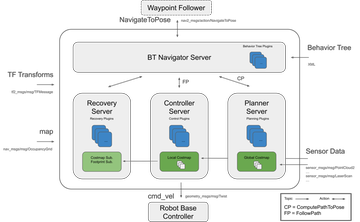
DEVOTEE 추천 블로그
-
- NVIDIA Isaac Sim 으로 배우는 Physical AI (3회차 모임)
- 안녕하세요, Devocean OpenLab NVIDIA Isaac Sim 으로 배우는 Physical AI에 참여하고 있는 조재경입니다. 3회차 스터디는 T타워 1층에 있는 T-library 에서 진행하였습니다. 상기님도 와주셔서 저희를 응원해주셨네요!! 이번 3회차에는 1) 로봇을 제어하기 위한 미들웨어인 ROS2의 기초와 2) 유저의 발화만으로 로봇을 컨트롤하여 원하는 곳으로 이동시키기 위해 제안된 효율적 방법론인 ReMEMbR 에 대해서 알아보았습니다. ROS2의 기초는 스터디 대장님인 유석님께서 설명해 주셨습니다. 아주 명쾌한 설명에 무릎을 탁 치면서 감탄하며 들었네요. ReMEMbR는 제가 세미나 형식으로 준비해서 발표를 해보았는데요. 오랜만에 로봇 관련...
-

- NVIDIA Jetson Thor와 GR00T 모델을 활용한 로봇 시뮬레이션 테스트
- 지난 글에서 Jetson Thor의 기본적인 설명을 끝냈다면 이번엔 직접 실행해본 결과를 공유하는 내용을 작성해 보도록 하겠습니다. 지난 블로그 : https://devocean.sk.com/blog/techBoardDetail.do?ID=167723 Jetson Thor Setting 기본적으로 시작하기 앞서 필요한 준비물이 있습니다. 준비물 모니터 (HDMI) USB 키보드 USB 마우스 Jetson BSP 설치를 위한 USB Memory (32GB 이상 권장) Jetson BSP USB 연결 Jetson Thor는 Linux Host PC 없이 기존 PC용 리눅스를 설치 하는 방법과 동일하게 iso 이미지로 부트 USB를 만들어 설치가 가능 합니다. 부팅용 ...
-
- NVIDIA issac sim으로 배우는 physicak AI (about issac sim)
- 8월4일 두번째 날 - NVIDIA issac sim으로 배우는 physicak AI ---about issac sim NVIDIA 관련 링크 아래 링크는 self-learning이며 무료입니다. https://learn.nvidia.com/courses/course-detail?course_id=course-v1:DLI+S-OV-27+V1 스터디 내용 Getting Started: Simulating Your First Robot in Isaac Sim https://learn.nvidia.com/courses/course-detail?course_id=course-v1:DLI+S-OV-27+V1 Isaac Sim Documentation Tutorial htt...

DEVOTEE를 활성화 시키면
지금 작성한 댓글에 AI가 댓글을 달아줍니다.