
로그인 선택
미리보기
커뮤니티

 23.06.15
글 등록
DEVOTEE를 활성화 시키면
지금 작성한 커뮤니티 글에 대해 1개의 댓글을 달아줍니다.
버튼을 누르면 글 수정 시 ChatGPT가 작성한 댓글이 수정됩니다.
임시저장함
최대 20건까지 저장합니다.
| 컨텐츠 유형 | 제목 | 저장일 | 삭제 |
|---|

본인인증
고객님의 소중한 개인정보보호를 위해
본인인증을 진행해주세요. 본인인증 미 진행 시 로그인이 제한됩니다.
본인인증 로그인에 실패하였습니다.
회원이 아니시거나 본인인증 등록이
완료되지 않은 사용자입니다.
회원정보 연결
RAG 기반 AI Agent 서비스 개발 - Microsoft GraphRAG 사용기
- DEVOTEE 요약
- 본 블로그는 Microsoft의 GraphRAG를 활용한 LLM 기반 지식 그래프 생성 및 검색 테스트에 관한 내용을 다룹니다. GraphRAG는 기존 Vector DB 방식의 RAG와 달리, 지식 그래프를 활용해 데이터를 구조화하고 탐색성을 높이는 프레임워크입니다. 이를 통해 소설 '어린왕자'를 예로 들어 지식 그래프를 생성하고, 다양한 질문을 테스트하며 RAG 시스템의 확장 가능성과 한계를 분석했습니다.
Graph RAG를 이용한 AI Agent 시스템 구현의 1단계로,
Microsoft의 GraphRAG를 이용하여 LLM을 이용한 Knowledge Graph 생성과 지식 검색을 테스트해보았다.
1. Microsoft GraphRAG란?
Vector DB를 이용하는 기존 RAG 시스템과 달리, Microsoft GraphRAG는 정보 검색에 지식 그래프(Knowledge Graph를 활용하여 기존 RAG를 강화하는 프레임워크이다.
2. 주요 기능
LLM 기반 지식 그래프 생성: GraphRAG는 LLM모델을 사용하여 주어진 텍스트 데이터로부터 주요 개체(Entity)와 각 Entity간의 관계(Relationship)을 식별하고,
각각을 설명하는 의미적인 맥락을 생성함. 이런 과정을 통해 생성된 지식 그래프는 평면적인 문서가 아닌, 연결된 데이터간의 탐색을 가능하게한다.
3. 시작하기
GraphRAG 공식 블로그(https://microsoft.github.io/graphrag)에 간단한 사용부터 고급 튜닝까지 자세하게 안내하고 있다.
사전 준비 사항: GraphRAG 구동을 위한 Python 설치가 선행되어야 하며, Python 3.10~3.12 버전을 공식적으로 지원하고 있어, 현재 사용하고 있는 python 버전을 확인하고 진행하는 것이 좋다,
python --version소스 코드 복제 & graphrag 모듈 설치
git clone https://github.com/microsoft/graphrag
pip install graphrag # 관리자 권한이 없으면, 이 단계에서 권한 부족으로 설치가 완료되지 않으므로, 실행환경을 관리자 권한으로 실행한 후 진행하도록 한다.
작업 공간 만들기
: 앞의 단계에서 소스 복제와 pip 모듈 설치가 완료되면, 이제 작업공간을 만들고 본격적인 설정이 시작된다.
mkdir -p ./[작업공간명]/input문서 업로드
: 앞에서 만든 작업공간의 input 폴더에 변환하고자 하는 문서를 위치시켜주면 되는데, 아직까지 GraphRAG 프레임워크에서는 PDF, 또는 PPTX, DOCX 같은 오피스 파일들의 처리는 지원하지 않고 *.txt, *.csv, *.json 파일만 지원하고 있다. 만약 원본 문서가 PDF나 오피스 문서라면, MarkItDown(https://github.com/microsoft/markitdown)이라는 역시 Microsoft에서 제공하는 문서변환 프레임워크로 간단한 형태의 변환이 가능하다.
이번 테스트에서는 생텍쥐페리의 소설 '어린왕자'의 본문 내용을 Text 파일로 변환하여 사용해보았다.
작업 공간 초기화
: 아래 스크립트를 실행하면, log, output, prompts 폴더와 함께 .env, settings.yaml 파일 등 GraphRAG를 구성하는 작업공간 기본 요소들이 셋팅된다.
graphrag init --root ./[작업공간명]환경 설정
: GraphRAG에서는 OpenAI API와, Azure OpenAI Service의 API를 연결하여 사용할 수 있는데, OpenAI API를 사용할 경우에는 .env 파일에 GRAPHRAG_API_KEY 값만 입력해주면 설정은 완료된다.
본 테스트에서는 Azure OpenAI Service를 사용하였고, LLM 모델은 GPT-4.1, Embedding은 text-embedding-3-large 모델을 사용하였다.
추가 환경 설정
: settings.yaml 파일에 extract_graph > entity_types을 설정하는 부분이 있는데, 문서로부터 개체를 식별할 때, 개체 유형을 어떻게 구분할지를 정의하는 설정이다.
기본 값은 organization, person, geo, event의 네 가지 유형으로 정의되어 있고, 이번 테스트에서는 소설의 특성을 고려하여 다음 다섯가지로 개체 유형을 재정의해봤다.
1. character(인물): 소설에 등장하는 모든 인물
2. event(사건, 에피소드): 소설의 줄거리를 구성하는 특정 사건이나 에피소드
3. location(장소): 이야기가 펼쳐지는 공간적 배경
4. object(사물): 소설에서 중요한 의미를 갖거나 상호작용의 대상이 되는 객체(사물)
5. concept(개념, 또는 주제): 소설의 핵심적인 주제나 철학 등
Indexing
: 인덱싱을 실행하면, 이제 GraphRAG 내에 사전 설정된 프롬프트들을 이용하여 LLM으로 개체/관계 식별 부터 Graph 데이터 생성까지의 전체 과정이 자동으로 진행된다.
graphrag index --root ./[작업공간명]
4. 실행 결과 확인
: GraphRAG Indexing의 과정으로 생성된 모든 데이터는 output 폴더에 *.parquet 파일로 생성되며, VS Code나 Cursor 등을 이용하고 있다면, 확장 프로그램을 설치하여 간단하게 생성된 데이터들을 확인해볼 수 있다.
개체(Entity) 데이터
: 개체 데이터는 개체명(title)과, 개체유형, 설명, 발생빈도, 차수(Dgree) 정보로 구성된다. 여기서 차수는 해당 개체와 연결된 노드의 수로 이해하면 된다.
관계(Relation) 데이터
: 관계 데이터에는 가중치(Weight)와 결합 차수(Combined Dgree) 정보가 포함되는데, 각각은 해당 관계의 중요도, 거리, 강도 등을 표현하고, 결합 차수는 해당 노드와 연결된 이웃 노드들의 차수(Dgree) 값의 총합으로, 해당 노드의 영향력을 나타내는 정보라고 볼 수 있다.
Graph 데이터
: 역시 output 폴더에 생성되는 graph.graphml 파일을 통해 시각화된 지식 그래프를 살펴 볼 수 있는데, 이를 확인하기 위해서는 별도의 프로그램이 필요하다. 여기서는 GraphRAG 블로그에 소개된 Gephi를 사용하였다.
Gephi에서 기본적인 파일 불러오기만을 해서는 그럴듯한(?) 형태의 그래프가 표시되지 않기에 약간의 튜닝이 필요하다.
이 그래프를 보면, 뭔가 복잡하고 그럴듯해 보이지만, 제대로 된 구조를 가지고 있는지는 알 수 없다.
잘 기억나지는 않지만, 익숙한 주제들로 필터링해서 살펴 보도록 하자.
[지리학자]: 지리학자와 사막이 어떤 연결점이 있었는지 의아하지만, 소설 내용이 잘 떠오르는 않는 관계로 다음 주제로 넘어가본다.
[나]: 소설 어린왕자의 주인공은 '나'와 동일 인물이지만, 여기서는 별도의 개체로 식별된 것을 볼 수 있다.
서비스로서의 확장성을 고려해본다면, LLM이 간편하게 만들어주는 지식그래프는 달콤하게 들리지만, 복잡한 지식그래프로부터 오류를 찾고 이를 조정하는 과정은 쉽지 않게 느껴졌다.
지식 검색 테스트
1. 단편적인 소설 내용 질문
: 사용한 모델이 추론 모델이 아님에도 응답 데이터의 형태가 추론과 유사한 형태를 보이고 있다.
이것이 RAG 응답 생성 프롬프트의 영향인지, 아니면 지식 탐색 과정이 응답에 반영된 것인지는 추후 사용된 프롬프트를 확인해볼 필요가 있다.
2. 소설에 없는 내용 질문
: 원문으로 제공한 텍스트 문서는 소설의 본문 내용만 포함시켰기에, 작가에 대한 정보는 포함되어있지 않았다. 엄밀하게 이야기하자면 할루시네이셔인셈이다.
추가로 확인해봤을 때, 작가에 대한 정보가 '어린왕자'라는 개체에 대한 설명을 생성하는 과정에서 포함되었기에,
개체 생성 프롬프트만 튜닝하면 해결될 문제인지, 아니면 응답 부분까지 손봐야할 부분인지는 확인이 필요하다.
3. 지식 전체를 관통하는 포괄적인 질문
: 기존 Vector DB 방식의 RAG는 검색된 Chunk, 또는 검색된 Chunk 주변의 Chunk를 포함시켜 Context Window를 확장하는 형태로밖에 구현이 불가하므로,
주어진 지식에 대한 포괄적인 질문에 답변하는데에는 한계가 있었기에, 이런 유형의 질문에 대한 응답이 Graph DB를 활용한 RAG의 차별점이라고 할 수 있다.
hy4470 님의 최신 블로그
더보기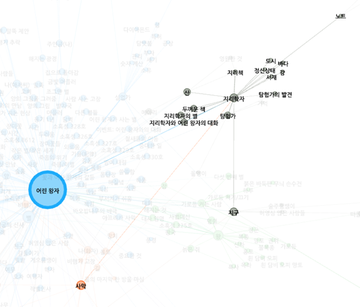
DEVOTEE 추천 블로그
-
- OpenLab - LLMOps : AutoRAG, DATA CREATION
- 안녕하세요, LLMOps 스터디에 참여중인 이지현입니다! 😊 저는 AutoRAG라는 소주제를 선택했는데요, 본격적인 첫 스터디의 주제는 [DATA CREATION]입니다! 오늘은 첫 시간이기 때문에 RAG와 AutoRAG에 대한 간단한 설명부터 시작하겠습니다 ~ RAG란? RAG(Retrieval-Augmented Generation)는 정보 검색(IR)과 자연어 생성(NLG) 모델을 결합하여 AI가 더 정확하고 상세한 정보를 제공할 수 있도록 하는 기술입니다. RAG는 두 가지 주요 구성 요소로 이루어집니다. 문서 검색기(Retriever): 대규모 데이터베이스나 문서 집합에서 사용자 질문과 관련된 정보를 검색합니다. 대규모 언어 모델(LLM): 검색된 정보를...
-
- OpenLab - LLMOps, AutoRAG에서 쿼리 확장 해보기 (Query Expansion with AutoRAG)
- 안녕하세요, OpenLab LLMOps 프로젝트에 참여중인 김하림입니다 🤗 저는 이번에 AutoRAG에서의 쿼리 확장(Query Expansion) 기법에 대해 소개하고자 합니다. 이 글은 쿼리 확장의 정의와 장점, 그리고 주요 파라미터에 대해 다루고 있습니다. 검색 엔진이나 정보 검색 시스템에서 쿼리 확장은 검색 결과의 관련성을 높이고, 더 나은 데이터를 제공할 수 있습니다. 이 블로그 포스트에서는 쿼리 확장의 기본 개념부터 구체적인 파라미터 설정까지 자세히 설명하고 있으니, AutoRAG를 처음 접하시는 분들도 쉽게 이해할 수 있을 것입니다. 먼저, AutoRAG가 무엇인지 간단하게 소개드리고 바로 Query Expansion에 대해 설명해보겠습니다. Aut...
-
- OpenLab - LLMOps, GraphRAG의 Graph를 평가하는 방식과 LLM Reasoning 성능
- 안녕하세요! 그래프맨 정이태입니다. 오늘은 GraphRAG 평가 방식에 대해 이야기해보려고 합니다. RAG 평가하면 흔히들 떠오르는 방식이 무엇이 있을까요? 먼저 retrieval, generation 두 분류로 나누어 평가 방식을 생각하시겠죠. Retrieval에서는 NDCG, MRR, MAP 등이 있겠고, Generation에서는 Bleu, ROUGE, BERT Score, METEOR 등이 있겠습니다. autorag documentation 기반 (https://github.com/Marker-Inc-Korea/AutoRAG) 또한 LLM을 평가주체로 활용한 single point, reference-based, pairwise-based scoring 방식...
-

- RAG 파이프라인과 사고의 사슬(CoT) 프롬프팅을 활용한 최종 답변 출력 예시
- 환경 변수 로드: load_dotenv() 함수를 사용하여 .env 파일에 저장된 설정값을 호출 LLM 초기화: ChatOpenAI 클래스를 이용해 OpenAI의 챗 모델을 초기화temperature=0.0으로 지정하여 일관된 답변을 얻도록 함. 가짜 Retriever 정의: RAG 기법(Retrieval-Augmented Generation, 검색 증강 생성)에서 retriever는 질문과 관련된 문서를 검색해 주는 역할을 합니다. 이 예제에서는 간단히 미리 준비된 docs 딕셔너리에 세 개의 문서를 담아 두고, fake_retriever 함수를 통해 항상 상위 3개 문서를 반환하도록 하였습니다. 실제로는 검색 엔진이나 벡터 DB를 활용합니다. 최종 답변 파서 ...

DEVOTEE를 활성화 시키면
지금 작성한 댓글에 AI가 댓글을 달아줍니다.