
로그인 선택
미리보기
커뮤니티

 23.06.15
글 등록
DEVOTEE를 활성화 시키면
지금 작성한 커뮤니티 글에 대해 1개의 댓글을 달아줍니다.
버튼을 누르면 글 수정 시 ChatGPT가 작성한 댓글이 수정됩니다.
임시저장함
최대 20건까지 저장합니다.
| 컨텐츠 유형 | 제목 | 저장일 | 삭제 |
|---|

본인인증
고객님의 소중한 개인정보보호를 위해
본인인증을 진행해주세요. 본인인증 미 진행 시 로그인이 제한됩니다.
본인인증 로그인에 실패하였습니다.
회원이 아니시거나 본인인증 등록이
완료되지 않은 사용자입니다.
회원정보 연결
OpenLab 2기 - 데이터 시각화를 통한 Insight 얻기 - 4회차 모임

- DEVOTEE 요약
- 이번 스터디에서는 도넛 차트와 피라미드 차트 생성 방법을 배워보았습니다. 도넛 차트는 비율을 시각화하는 데 유용하고, 피라미드 차트는 두 집단을 비교하는 데 적합합니다. 또한, 데이터 처리에 유용한 다양한 함수들에 대해서도 알아보았습니다.
안녕하세요!
'데이터 시각화를 통한 인사이트 얻기' OpenLab 스터디 2기 스터디원 김채원입니다.
이번 4회차 스터디에서는 응용형 차트에 대해 다루어 보았습니다. '도넛 차트'와 '피라미드 차트'를 생성하는 방법에 대해 다루었는데요!
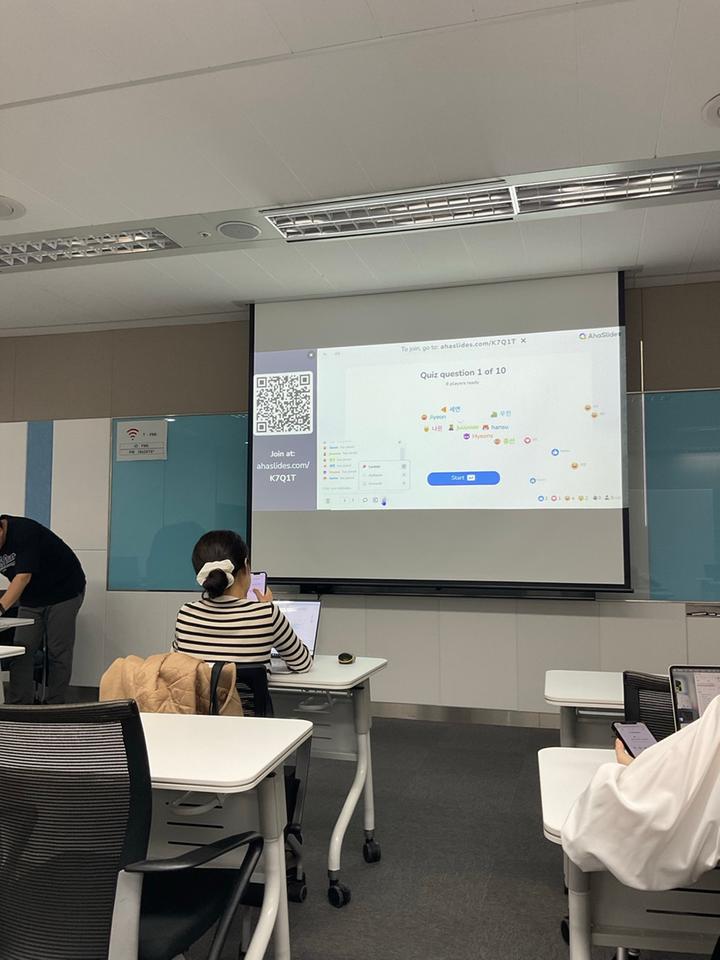
스터디 시작 전, 즐겁게 스터디할 분위기를 위해 왕태웅 프로님께서 아이스브레이킹을 준비해주셨답니다.
덕분에 즐겁게 스터디를 진행할 수 있었어요!
1. 도넛 차트 : 비율을 시각화해보자!
도넛 차트는 파이차트와 유사하게 비율을 시각화하는 데 유용한 차트 유형인데요. 다만, 도넛 모양으로 가운데가 비어있어 정보를 추가로 표시할 수 있습니다!
저희는 지역별 매출 총계를 도넛 차트 형태로 구현하였습니다.
도넛 차트를 통해서 지역별로 매출의 비중을 한 눈에 파악해볼 수 있었는데요.
구체적인 수치를 보지 않아도, 매출 비중이 <수도권>이 훨씬 많고, 영남은 대략 1/4 정도 되는구나~를 알 수 있다는 것이 도넛 차트의 장점입니다.
**핵심 ** : 내가 표현하고자 하는 비율을 제외한 비율을 계산해주자!
수도권의 매출을 도넛 차트로 구현하는 상황을 가정해봅시다. 이때 도넛 차트를 만들기 위해서는 수도권 매출만 구해서는 안됩니다.
전체 1에서, 수도권 매출을 빼주어 수도권을 제외한 매출까지 구해주어야 위의 형태처럼 '전체에서 수도권의 매출 비중'을 나타낼 수 있답니다.
2. 피라미드 차트 : 두 집단을 단계별로 대응해서 비교해보자!
피라미드 차트는 마치 피라미드 형태로 두 개의 값을 상반되게 배치해, 집단 간 비교를 직관적으로 보여줄 수 있는 차트 유형입니다.
저희는 제품 중분류별 매출을 '지역'이라는 집단을 기준으로 비교해보았는데요.
매개변수를 생성해 왼쪽에 배치할 집단을 지정하고, 계산된 필드에서 해당 집단의 매출을 마이너스(-)로 표현해줍니다. 0을 기준으로 왼쪽으로 가게끔 표현하고 싶기 때문인데요!
주의할 점은, 값만 마이너스 처리하고 레이블은 원래 레이블을 그대로 사용할 것! 그렇게 해야 수치상으로 실제 매출을 그대로 보여줄 수 있습니다.
색상에 비교 집단 (여기서는 지역)을 넣어줌으로써 양쪽의 색을 다르게 지정해주고, 축 서식을 편집해 0이 가운데로 오게 조정해줍니다.
3. 그 이외의 다양한 함수들
4회차 모임에서는 상황별로 유용하게 활용할 수 있는 함수들도 알아보았는데요! 그 중 몇 가지를 소개합니다!
ZN 함수
ZN함수는 NULL 값을 0으로 바꿔주는 함수입니다.
태블로에서는 NULL 값을 무시하기 때문에, count가 되지 않는데요.
이때 ZN 함수를 활용해 NULL 값을 0으로 바꿔주면, 정상적으로 count가 가능합니다.
**CONTAINTS ** 함수
문자열에 무슨 글자가 포함되어 있는지를 T,F로 반환해주는 함수입니다.
예를 들어 지역 중 '광역시'를 찾고 싶을 때, '광역시'가 포함되어 있는 지역을 따로 빼기 위해 사용할 수 있습니다.
LEFT/MID/RIGHT 함수
문자열의 일부를 추출할 때 유용한 함수인데요. 제품코드나 지역 이름에서 앞, 뒤, 가운데 몇 글자만 빼고 싶을 때 사용할 수 있습니다.
SPLIT 함수
기호를 기준으로 split 해주는 함수인데요. 이때 중요한 것은, 구분자가 '문자'가 아니라 반드시 '기호'여야 한다는 점입니다!
REPLACE 함수
문자열 내에서 특정 문자를 다른 문자로 대체할 때 사용하는 함수입니다.
LEN 함수
문자열의 길이를 반환하는 함수입니다. 즉, 문자열 내에 있는 문자의 수를 계산하는데요.
데이터 전처리 과정에서 문자열의 길이에 따라 필터링하거나 조건을 설정하는 데 사용할 수 있습니다.
주의할 점은, 중복값이 있을 때는 평균으로 변경해주어야 한다는 것! 같은 문자열이 여러 번 나오는 경우에는 중복 count가 되기 때문인데요.
따라서 평균으로 변경해주어야 실제 글자수가 반환됩니다.
4. 마무리
왕태웅 프로님께서 어려울 수 있는 내용들도 쉽고 자세히 알려주신 덕분에 다양한 꿀팁들을 얻어갈 수 있었는데요! 감사합니당
다음 스터디부터는 대시보드 분석 & 발표가 진행됩니다! 그동안 배운 것들을 잘 응용해서 멋진 대시보드를 만들 수 있기를 기대하며!
다음 스터디에서 만나요:)
keemchanniee 님의 최신 블로그
더보기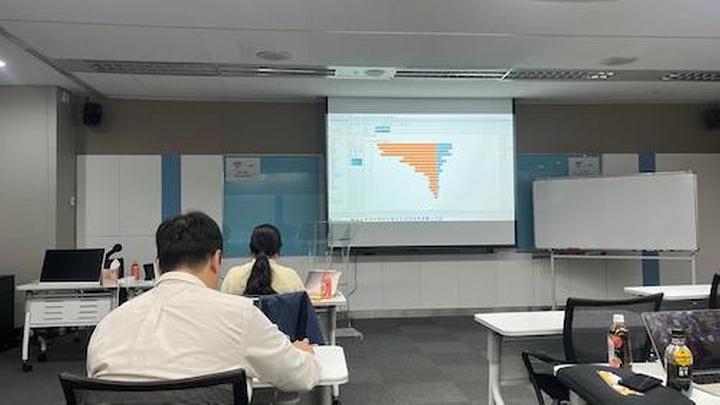
DEVOTEE 추천 블로그
-
- OpenLab 2기 - 데이터시각화를 통한 Insight 얻기 (2회차 모임)
- 안녕하세요. 데이터 시각화 스터디 리더 Eden입니다. 스터디 2회차 후기 입니다. | 아이스 브레이킹 타임 스터디에 앞서 가볍게 머리를 굴려보는(?) 시간을 가졌습니다. 이름하여 '넌센스 아재 그림 퀴즈 !! ' 대학생분들이 많이 맞추실 줄 알았는데... 아재 퀴즈라 그런지 생각보다 많이 모르시더라구요 ㅋㅋ 여러분들도 맞춰보세요. (7~10번 문제공개) 정답 아시는 분들은 댓글로 달아주세요!! | 태블로 기초 실습 (2회차) - 첫 번째 시간 오늘은 지난 실습에 이어 두 번째 실습날 입니다. 지난 실습에서 집계표(텍스트 테이블)와 가장 기본 차트인 막대차트와 파이차트 실습을 진행했는데요 이어서 지도를 이용한 시각화 방법인 맵 차트, 텍스트 워드클라우드를 실습했습...
-
- OpenLab 2기 - 데이터 시각화를 통한 Insight 얻기 - 3회차 모임
- 어느새 데보션 데이터 시각화 인사이트를 얻은지 3회차가 되었습니다! 실무에서 서비스를 기획하고 개선하는데 있어 데이터는 정말 중요했습니다.. 그러나 저는.. 욕심에 비해 데이터에 대한 개념이 부족했었습니다..! 그럼에도 불구하고 왕태웅 프로님께서 아래 내용들을 왕초보인 저도 이해하기 쉽게 설명해주셔서 따라가기엔 부족함이 없었습니다! 데이터 시각화에 중요한 점 데이터 분석에 있어 필요한 점 테블로 기초스킬 (물론 응용하여 잘 사용하도록 제가 많이 노력해야할 것 같긴 합니다.🥹) 오늘의 강의는 바로 테블로 기초 스킬의 마지막 강의였습니다 😄(😭) 이제 배운 것을 기반으로 어떤 주제로 대시보드를 만들지 주제를 공유하며 본격적인 데이터 시각화 스터디가 시작될 것 같...
-
- OpenLab 2기 - 데이터 시각화를 통한 Insight 얻기 - 3회차 모임
- 안녕하세요! '데이터 시각화를 통한 인사이트 얻기' OpenLab 스터디 2기 스터디원 박지연입니다. 반팔을 입고 부채질하며 첫 스터디에 참여했던 게 엊그제 같은데, 벌써 가을이 찾아왔네요! 시간이 흐른 만큼 실력도 쑥쑥 늘었으면 좋겠지만...😅 더 열심히 하겠습니다. 이번 3회차 스터디는 테이블로 기초의 마지막 이론 수업이 진행되었습니다! 1. 분산형차트 : 두 변수간의 관계, 이상치 등의 데이터 파악해보자! 분산형 차트는 두 변수의 관계를 2차원 공간상에 시각적으로 나타내는 차트입니다. 저희는 수익과 구매횟수 데이터를 사용하여 분산형 차트를 만들어봤습니다. 〈 데이터 인사이트 도출〉 저는 이 데이터에서 이서준님, 권지애님, 이석진 회원님이 눈에 띄었습니다. ...
-
- OpenLab 2기 - 데이터시각화를 통한 Insight 얻기 (4회차 후기)
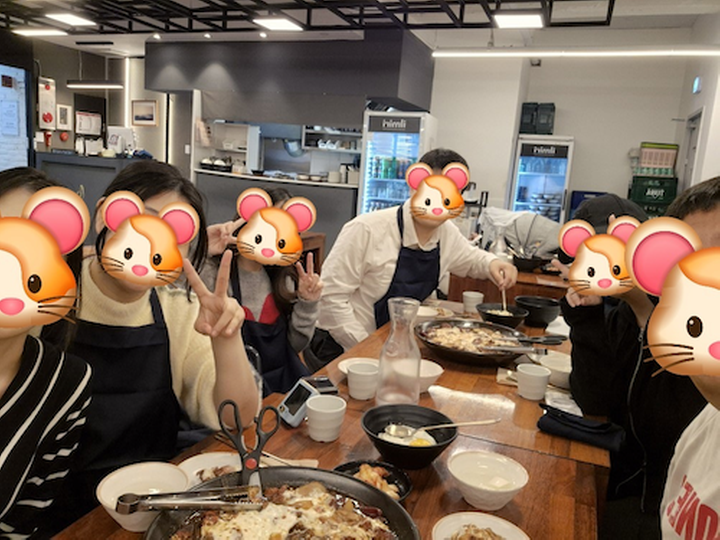
- 안녕하세요 데보션영 3기 이소민입니다. 벌써 4회차가 되어버린 데이터 시각화를 통한 insight얻기 스터디 후기를 적어보도록 하겠습니다. 저녁식사 3주 차까지는 스터디를 진행하며 저녁을 먹었었는데, 4주 차에는 스터디를 시작하기 전 가능하신 스터디원분들과 저녁 식사를 함께했습니다. 세연님께서 찾아주신 찜닭을 먹었는데, 너무 맛있었고 처음 뵌 분들과 이야기하며 친해질 수 있어서 좋았던 것 같습니다. (데보션에서 지원해 주신 저녁 덕분에 스터디 때마다 맛있는 것을 많이 먹고 있는 것 같습니다 ㅎㅎ) 태블로 함수 실습 4회 차에 첫 번째로 계산된 필드에서 함수를 만들어 사용하는 방법을 배운 뒤, 슈퍼스토어 샘플을 통해 실습을 진행했습니다. 대표적인 함수 예제들을 함께...

DEVOTEE를 활성화 시키면
지금 작성한 댓글에 AI가 댓글을 달아줍니다.