
로그인 선택
미리보기
커뮤니티

 23.06.15
글 등록
DEVOTEE를 활성화 시키면
지금 작성한 커뮤니티 글에 대해 1개의 댓글을 달아줍니다.
버튼을 누르면 글 수정 시 ChatGPT가 작성한 댓글이 수정됩니다.
임시저장함
최대 20건까지 저장합니다.
| 컨텐츠 유형 | 제목 | 저장일 | 삭제 |
|---|

본인인증
고객님의 소중한 개인정보보호를 위해
본인인증을 진행해주세요. 본인인증 미 진행 시 로그인이 제한됩니다.
본인인증 로그인에 실패하였습니다.
회원이 아니시거나 본인인증 등록이
완료되지 않은 사용자입니다.
회원정보 연결
[DEVOCEAN 스쿨] RN(React Native) 스터디 4주차

안녕하세요. Teus님과 함께 React Native 스터디를 진행하고 있는 SK네트웍스 왕태웅(Eden) 입니다.
스터디 4주차 포스팅이 조금 늦었네요..
4주차에는 교재 7장을 읽고 토론을 진행 했구요.
그리고 각 조별로 어떤 프로젝트를 진행할지 조별 첫 모임을 가졌습니다.
1. 아이스 브레이킹
모두가 기대하는 스터디의 아이스브레이킹 시간입니다.
이번주 아이스브레이킹은 YS님의 주도로 두 팀으로 나누어 그림 퀴즈를 진행했는데요
팀원들 각 자가 3초내에 그림을 이어 그리고 완성된 그림을 보고 마지막 팀원이 정답을 맞추는 게임입니다!
대부분 20대~30대 초 (몇몇을 제외하고..) 로 구성된 저희 멤버들 답게 굉장히 창의적인 그림들이 많이 나왔었네요~
여러분들도 함께 맞춰보세요!
속담 퀴즈~~
아래는 영화 입니다~
퀴즈 후에 승리한 팀은 진행자인 YS님이 직접 준비한 비타민계의 에르메스(?)
'이뮨 비타민'을 하나씩 받았습니다~ (YS님 감사해요~~)
2. 스터디 내용
이번주 주제는 달력 만들기 입니다!
* 달력기능 구현하기
달력 화면을 만드는 과정에서 react-native-calendars라는 라이브러리사용하기 위해 아래와 같이 설치합니다
$ yarn add react-native-calendars라이브러리를 설치한 다음에는 CalendarView라는 컴포넌트를 만듭니다.
이 컴포넌트에서는 방금 설치한 라이브러리를 사용해 달력을 보여주고, 로그가 작성된 날짜를 달력에 표시하도록 구현하는 내용으로 학습을 진행하였습니다.
components/CalendarView.jsimport React from 'react';
import {Calendar} from 'react-native-calendars';
import {StyleSheet} from 'react-native';
function CalendarView() {
return <Calendar style={styles.calendar} />;
}
const styles = StyleSheet.create({
calendar: {
borderBottomWidth: 1,
borderBottomColor: '#e0e0e0',
},
});
export default CalendarView;CalendarView 컴포넌트를 작성한 다음 CalendarScreen에서 사용 합니다.
screens/CalendarScreen.jsimport React from 'react';
import CalendarView from '../components/CalendarView';
function CalendarScreen() {
return <CalendarView />;
}
export default CalendarScreen;이렇게 기본적인 달력 화면을 띄울 수 있습니다.
* 달력에 날짜 표시하기
사용자가 달력에서 특정 날짜를 선택 해 해당 날짜에 작성된 로그를 조회할 수 있는 기능을 만들어 봅니다.
이 기능을 구현하기 위해 사용자가 현재 선택한 날짜, 로그를 작성한 날짜에 표시하고 달력에 사용되는 색상들도 변경 해 보겠습니다.
components/CalendarView.jsimport React from 'react';
import {Calendar} from 'react-native-calendars';
import {StyleSheet} from 'react-native';
function CalendarView() {
// 현재 연/월 사용하기
const markedDates = {
'2021-05-17': {
selected: true,
},
'2021-05-18': {
marked: true,
},
'2021-05-19': {
marked: true,
},
};
return (
<Calendar
style={styles.calendar}
markedDates={markedDates}
theme={{
selectedDayBackgroundColor: '#009688',
arrowColor: '#009688',
dotColor: '#009688',
todayTextColor: '#009688',
}}
/>
);
}
const styles = StyleSheet.create({
calendar: {
borderBottomWidth: 1,
borderBottomColor: '#e0e0e0',
},
});
export default CalendarView;달력에 표시하기 위해 markedDates라는 객체를 사용합니다.
이 객체에 들어가는 키 값은 날짜의 ‘yyyy-MM-dd’ 형태입니다.
표시를 원하는 각 날짜에 객체를 만들고, 거기에 marked 값을 true로 설정하면 날짜에 점이 나타납니다.
selected 값을 true로 설정하면 이 날짜를 선택했다는 의미로 날짜의 배경색을 변경합니다.
표시하는 색상은 theme이라는 Props를 통해 변경할 수 있습니다.
달력에서 사용하는 색상은 앱을 리로드해야 반영됩니다.
* 데이터를 달력과 연동하기
이번에는 데이터의 날짜를 표시하도록 구현 해 봅니다.
우선 CalendarScreen에서 LogContext의 logs 배열을 받습니다
screens/CalendarScreen.jsimport React, {useContext} from 'react';
import CalendarView from '../components/CalendarView';
import LogContext from '../contexts/LogContext';
function CalendarScreen() {
const {logs} = useContext(LogContext);
return <CalendarView />;
}
export default CalendarScreen;다음으로 이 logs 배열을 Calendar 컴포넌트의 markedDates Props 형태로 변환 해 줍니다.
변환된 객체는 CalendarView에 전달 합니다.
screens/CalendarScreen.jsimport {format} from 'date-fns';
import React, {useContext} from 'react';
import CalendarView from '../components/CalendarView';
import LogContext from '../contexts/LogContext';
function CalendarScreen() {
const {logs} = useContext(LogContext);
const markedDates = logs.reduce((acc, current) => {
const formattedDate = format(new Date(current.date), 'yyyy-MM-dd');
acc[formattedDate] = {marked: true};
return acc;
}, {});
return <CalendarView markedDates={markedDates} />;
}
export default CalendarScreen;reduce 함수를 사용해서 로그가 작성된 날짜를 달력에 표시 합니다.
여기서 사용된 reduce라는 함수는 배열의 내장 함수입니다. 이 함수는 배열 안의 값을 연산해 하나의 결과값으로 만들 때 사용합니다
이 reduce 함수에서 사용하는 초기값은 비어있는 객체입니다.
그리고 각 원소의 날짜를 yyyy-MM-dd 형태로 변환한 후 변환된 값을 객체의 key로 사용해 {marked: true} 값을 지정해줍니다.
이렇게 하면 로그가 작성된 날짜에만 해당 객체 값이 지정되어 로그 작성 날짜가 달력에 표시될 것입니다.
다음으로 selectedDate라는 상태를 만듭니다.
이 값은 현재 선택된 날짜를 의미하며 기본값은 오늘 날짜입니다.
selectedDate와 setSelectedDate 또한 CalendarView에 전달하고 setSelectedDate는 onSelectDate라는 이름으로 설정합니다.
screens/CalendarScreen.jsimport {format} from 'date-fns';
import React, {useContext, useState} from 'react';
import CalendarView from '../components/CalendarView';
import LogContext from '../contexts/LogContext';
function CalendarScreen() {
const {logs} = useContext(LogContext);
const [selectedDate, setSelectedDate] = useState(
format(new Date(), 'yyyy-MM-dd'),
);
const markedDates = logs.reduce((acc, current) => {
const formattedDate = format(new Date(current.date), 'yyyy-MM-dd');
acc[formattedDate] = {marked: true};
return acc;
}, {});
return (
<CalendarView
markedDates={markedDates}
selectedDate={selectedDate}
onSelectDate={setSelectedDate}
/>
);
}
export default CalendarScreen;그다음에는 CalendarView에서 markedSelectedDate라는 새로운 객체를 만들어 현재 날짜에 selected: true를 설정합니다.
components/CalendarView.jsimport React from 'react';
import {Calendar} from 'react-native-calendars';
import {StyleSheet} from 'react-native';
function CalendarView({markedDates, selectedDate, onSelectDate}) {
const markedSelectedDate = {
...markedDates,
[selectedDate]: {
selected: true,
marked: markedDates[selectedDate]?.marked,
},
};
return (
<Calendar
style={styles.calendar}
markedDates={markedSelectedDate}
theme={{
selectedDayBackgroundColor: '#009688',
arrowColor: '#009688',
dotColor: '#009688',
todayTextColor: '#009688',
}}
/>
);
}
(...)이제 달력에서 날짜를 선택했을 때 onSelectDate를 호출해줘야 합니다.
이는 Calendar에 onDayPress라는 Props를 설정 해 구현할 수 있습니다.
components/CalendarView.js - returnfunction CalendarView({markedDates, selectedDate, onSelectDate}) {
(...)
return (
<Calendar
style={styles.calendar}
markedDates={markedSelectedDate}
onDayPress={(day) => {
onSelectDate(day.dateString);
}}
theme={{
selectedDayBackgroundColor: '#009688',
arrowColor: '#009688',
dotColor: '#009688',
todayTextColor: '#009688',
}}
/>
);
}* 달력 하단에 로그 목록 보여주기
이번에는 특정 날짜를 선택했을 때 그날 작성된 로그들을 달력 하단에 목록으로 표시하는데, 이때 FeedList를 재사용 할 수 있습니다.
FeedList에서 사용한 FlatList에 ListHeaderComponent라는 Props를 사용하여 FlatList의 내용 상단부에 특정 컴포넌트를 보여줄 수 있습니다.
FeedList 컴포넌트를 아래와 같이 수정합니다.
components/FeedList.jsimport React from 'react';
import {FlatList, StyleSheet, View} from 'react-native';
import FeedListItem from './FeedListItem';
function FeedList({logs, onScrolledToBottom, ListHeaderComponent}) {
(...)
return (
<FlatList
data={logs}
style={styles.block}
renderItem={({item}) => <FeedListItem log={item} />}
keyExtractor={(log) => log.id}
ItemSeparatorComponent={() => <View style={styles.separator} />}
onScroll={onScroll}
ListHeaderComponent={ListHeaderComponent}
/>
);
}
(...)그 다음에는 CalendarScreen에서 현재 선택된 날짜로 로그를 필터링해 FeedList에 전달하고 ListHeaderComponent에는 CalendarView를 설정합니다.
screens/CalendarScreen.jsimport {format} from 'date-fns';
import React, {useContext, useState} from 'react';
import CalendarView from '../components/CalendarView';
import FeedList from '../components/FeedList';
import LogContext from '../contexts/LogContext';
function CalendarScreen() {
(...)
const filteredLogs = logs.filter(
(log) => format(new Date(log.date), 'yyyy-MM-dd') === selectedDate,
);
return (
<FeedList
logs={filteredLogs}
ListHeaderComponent={
<CalendarView
markedDates={markedDates}
selectedDate={selectedDate}
onSelectDate={setSelectedDate}
/>
}
/>
);
}
export default CalendarScreen;이제 달력에서 날짜를 선택했을 때 달력 하단에 로그 목록을 볼 수 있습니다.
3. 조별 모임
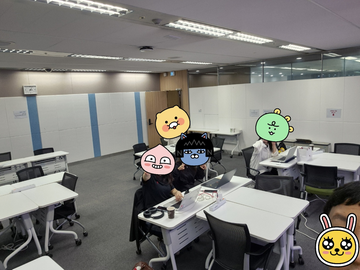
이번 주부터 본격적인 조별 과제를 위해서 조별 모임 시간을 가졌습니다~
각 조별로 어떤 과제를 진행할지 아이디어 회의를 하는 시간을 가졌고,
마지막에 전체 공유 시간을 가졌습니다.
조별로 어떤 주제를 가지고 프로젝트를 진행할지 궁금하시죠?
앞으로도 이어지는 스터디 후기 많이 기대해 주세요~~!
Eden 님의 최신 블로그
더보기-
- AI를 활용한 데이터 분석 워크플로우 자동화 - 4회차
- 안녕하세요. AI를 활용한 데이터분석 워크플로우 자동화 스터디 모임에 참여 중인 왕태웅입니다. 저희 스터디 모임은 Make를 이용한 No-code 기반 워크플로우 자동화를 실습하며 업무 자동화 구축을 스터디하고 있습니다. 이번 스터디 모임 후기 입니다. 1. Make의 Text parser 의 HTML to Text 모듈 이번 실습에서는 HTML 형태의 뉴스 기사를 HTML 코드를 깨끗하게 삭제하고 Text만 추출하는 HTML to Text 모듈을 실습하였습니다. Code 기반의 웹 스크래핑으로 처리한다면 매우 복잡한 전처리 과정을 거쳐야 하지만 Make 내에서 간단하게 이 모듈을 사용하면 코드 한 줄 없이 가볍게 Text만 추출할 수 있습니다. 2. 정규표현식 ...
-

- [AI 도구 활용] 09. AI를 활용한 데이터 분석 워크플로우 자동화
- 🌟 스터디 개요 및 학습 목표 이 스터디는 AI 도구와 오픈소스 툴을 활용해서 데이터를 모으고, 정리하고, 분석하고, 리포트로 만드는 전체 과정을 자동화해보는 실습 중심 모임이에요. 복잡한 코딩 없이도, AI 도구를 활용해서 데이터를 분석하고 자동화하는 과정을 직접 다뤄보면서 배우고 익힐 수 있어요. 실습은 데이터 수집 → 정제 → 분석 → 시각화 리포트 순서로 진행되고, 팀 프로젝트처럼 협업도 하면서 진짜 분석 프로젝트처럼 경험해볼 수 있어요. 데이터 분석과 AI 자동화에 관심 있는 분이라면, 누구든지 환영입니다! 함께 재미있게 배우고 성장해봐요. 📚 활동 내용 make, n8n과 같은 노코드 기반 AI도구 또는 Python 기반의 프레임워크를 이용해서 전체...
-
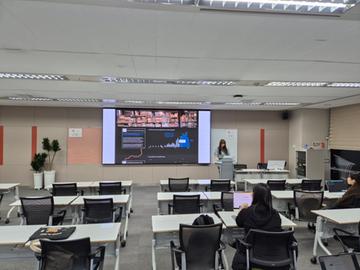
- OpenLab 2기 - 데이터 시각화를 통한 Insight 얻기 (6회차)
- 안녕하세요. 데이터 시각화 스터디 리더 왕태웅입니다. 지난 12월 19일 진행한 데이터 시각화 스터디 6회차 후기를 남겨봅니다 이번 6회차 스터디는 각 자의 태블로 퍼블릭 사례를 공유하고, 공간분석 기초 과정을 실습하였습니다. 먼저, 현서님은 서울시 배달 지도 사례를 공유해 주었는데요 https://public.tableau.com/app/profile/boaz.visualization/viz/__17178551051520/1 상단의 음식 카테고리를 누르면 해당 음식에 대한 주문건수 정보를 볼 수 있고, 또는 좌측의 행정구역(구)를 선택하면 해당구의 평균 주문금액, 평균 배달거리, 평균 주문 건수와 시간대별 주문 건수, 음식 카테고리별 주문 건수를 볼 수 있는 대...
-

- OpenLab 2기 - 데이터시각화를 통한 Insight 얻기 (2회차 모임)
- 안녕하세요. 데이터 시각화 스터디 리더 Eden입니다. 스터디 2회차 후기 입니다. | 아이스 브레이킹 타임 스터디에 앞서 가볍게 머리를 굴려보는(?) 시간을 가졌습니다. 이름하여 '넌센스 아재 그림 퀴즈 !! ' 대학생분들이 많이 맞추실 줄 알았는데... 아재 퀴즈라 그런지 생각보다 많이 모르시더라구요 ㅋㅋ 여러분들도 맞춰보세요. (7~10번 문제공개) 정답 아시는 분들은 댓글로 달아주세요!! | 태블로 기초 실습 (2회차) - 첫 번째 시간 오늘은 지난 실습에 이어 두 번째 실습날 입니다. 지난 실습에서 집계표(텍스트 테이블)와 가장 기본 차트인 막대차트와 파이차트 실습을 진행했는데요 이어서 지도를 이용한 시각화 방법인 맵 차트, 텍스트 워드클라우드를 실습했습...

DEVOTEE를 활성화 시키면
지금 작성한 댓글에 AI가 댓글을 달아줍니다.