
로그인 선택
미리보기
커뮤니티

 23.06.15
글 등록
DEVOTEE를 활성화 시키면
지금 작성한 커뮤니티 글에 대해 1개의 댓글을 달아줍니다.
버튼을 누르면 글 수정 시 ChatGPT가 작성한 댓글이 수정됩니다.
임시저장함
최대 20건까지 저장합니다.
| 컨텐츠 유형 | 제목 | 저장일 | 삭제 |
|---|

본인인증
고객님의 소중한 개인정보보호를 위해
본인인증을 진행해주세요. 본인인증 미 진행 시 로그인이 제한됩니다.
본인인증 로그인에 실패하였습니다.
회원이 아니시거나 본인인증 등록이
완료되지 않은 사용자입니다.
회원정보 연결
Robot framework 설치와 RIDE 사용

우선 robotframework는 python 기반이기 때문에 python을 제일 처음 설치해야 합니다.
파이썬이 설치되어 있는지 확인하는 방법은 명령창에서 python3 -V 했을 때 결과가 나오면 이미 설치된 상태입니다.
최신 버전이 아니면 업데이트를 수행합니다. 이 글에서는 맥을 기준으로 python 버전은 3.9을 사용합니다.
python 3, pip 설치
https://www.python.org/downloads/에서 본인의 OS에 맞는 파일을 다운로드 받아 설치합니다.
여기에서는 MAC 버전 python3.9 을 설치합니다.
파이썬 패키지를 이용하여 설치하면 python, pip, 환경변수 설정까지 한꺼번에 적용됩니다.
python3 -V 명령을 수행한 결과는 Python 3.9.10 입니다.
pip3 -V 를 수행하면 pip 버전과 설치 위치를 볼 수있습니다.
pip 21.2.4 from /Library/Frameworks/Python.framework/Versions/3.10/lib/python3.10/site-packages/pip (python 3.10)
vi .bash_profile 명령이나 echo $PATH 으로 환경변수를 확인합니다
|
# Setting PATH for Python 3.9 # The original version is saved in .bash_profile.pysave PATH="/Library/Frameworks/Python.framework/Versions/3.9/bin:${PATH}" export PATH |
robotframework 설치
python과 pip 를 설치했다면 robotframework 는 바로 설치할 수 있습니다.
cmd 창에 pip3 install robotframework 라고 치면 최신 빌드를 설치합니다.
정상 설치되면 /Library/Frameworks/Python.framework/Versions/3.9/lib/python3.9/site-packages (21.2.4) 이 존재합니다.
만약 RIDE 를 설치하고자 하면 아래와 같이 합니다.
RIDE 는 robot framework IDE 입니다.
키워드 중심으로 테스트 케이스를 설계하고 실행한 결과를 확인하기에 알맞게 제작되었습니다.
wxPython
robot framework IDE를 사용하려면 설치합니다.
pip install wxPython
RIDE 설치
cmd 창에 pip3 install robotframework-ride 라고 치면 최신 빌드를 설치합니다.
명령창에 ride.py 를 실행하면 ride 가 실행됩니다.
(참고 자료)
https://github.com/robotframework/RIDE
RIDE 사용
RIDE를 열고 프로젝트를 하나 생성하면 테스트 셋이 생성되는 것과 같습니다.
메뉴를 이용하여 테스트 케이스를 추가하거나 텍스트 에디터에서 구분자를 이용하여 추가할 수 있습니다.
저는 새로운 프로젝트를 열면 텍스트에디터에서 라이브러리를 추가하는 것부터 시작합니다.
Example.robot을 예시로 하나 생성하여 표준 라이브러리와 빈 테스트케이스 2개를 포함한 테스트 셋을 추가해 보겠습니다.
|
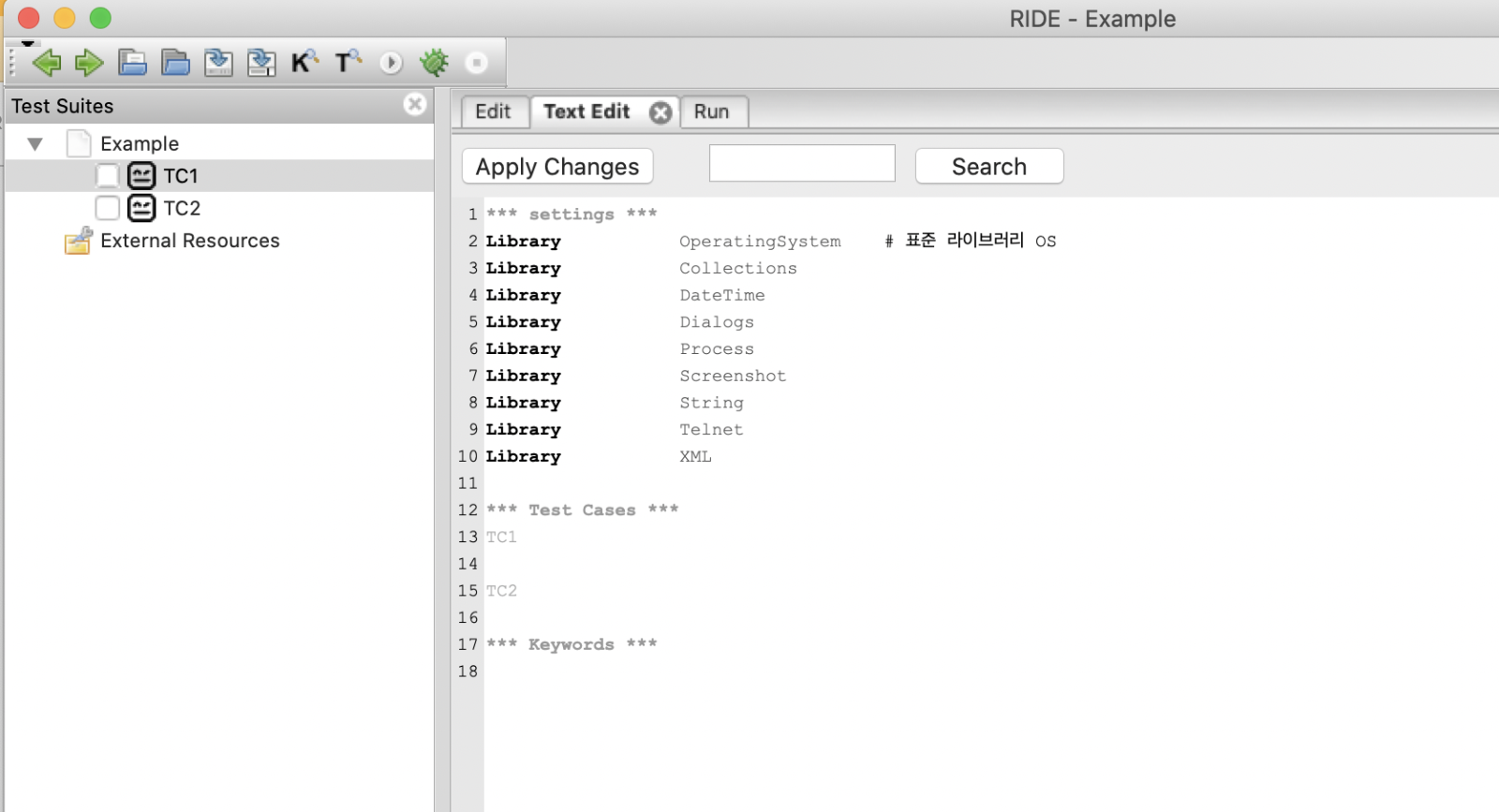
*** settings *** Library OperatingSystem # 표준 라이브러리 OS Library Collections Library DateTime Library Dialogs Library Process Library Screenshot Library String Library Telnet Library XML *** Test Cases *** TC1 TC2 *** Keywords *** |
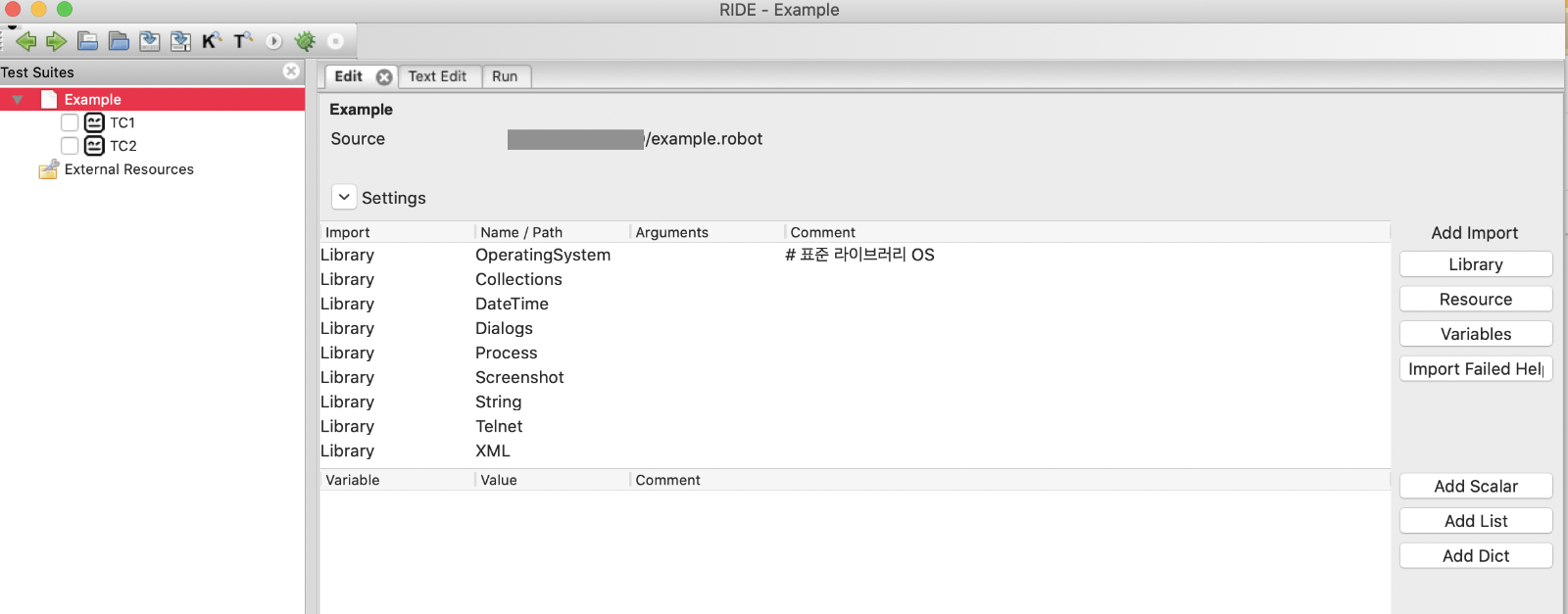
RIDE 에서 Edit 메뉴와 Text Edit 메뉴가 있습니다. Edit 메뉴는 왼쪽 TestSuites에서 선택된 항목에 대한 내용을 보여주고 Text Edit 메뉴는 TestSuites 전체의 내용을 보여줍니다.
RIDE의 Edit 메뉴
RIDE의 Text Edit 메뉴
많이 사용하는 hello world 를 찍어보겠습니다. 디버그 로그와 유사한 log 키워드를 이용합니다.
|
*** Test Cases *** TC1 log hello world
TC2 log console hello RF |
Run 메뉴에서 실행할 테스트 케이스르 선택하고 start 를 클릭하면 실행됩니다.
임의로 TC1은 정상 케이스 TC2는 실패 케이스로 작성했습니다.
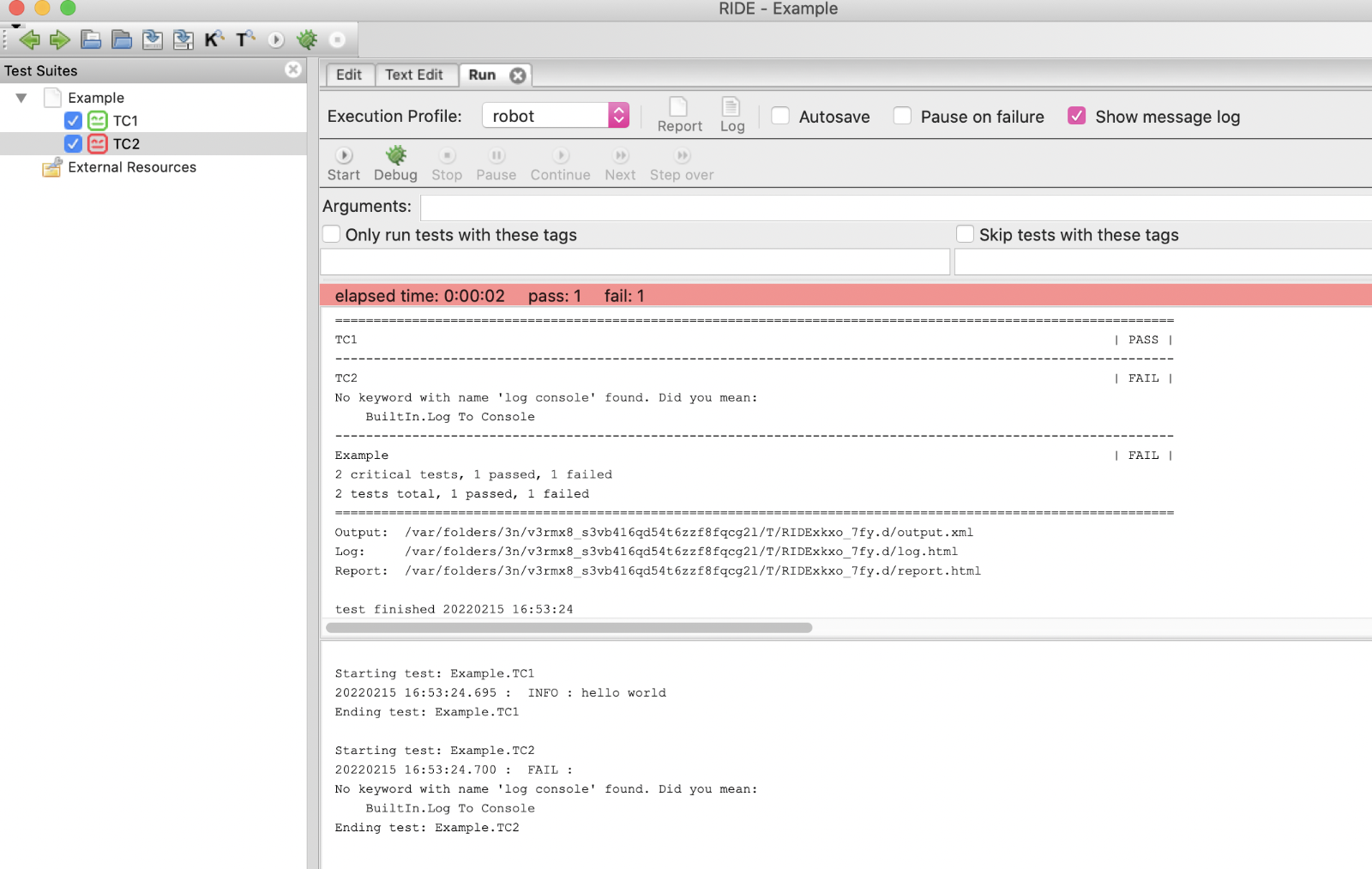
실행결과는 TC2가 실패로 나왔습니다. 아래 메시지에는 TC2가 실패에 대한 가이드가 나옵니다.
|
Starting test: Example.TC1 20220215 16:53:24.695 : INFO : hello world Ending test: Example.TC1 Starting test: Example.TC2 20220215 16:53:24.700 : FAIL : No keyword with name 'log console' found. Did you mean: BuiltIn.Log To Console Ending test: Example.TC2 |
Report, log 메뉴를 선택하면 더 자세한 내용을 확인할 수 있습니다.
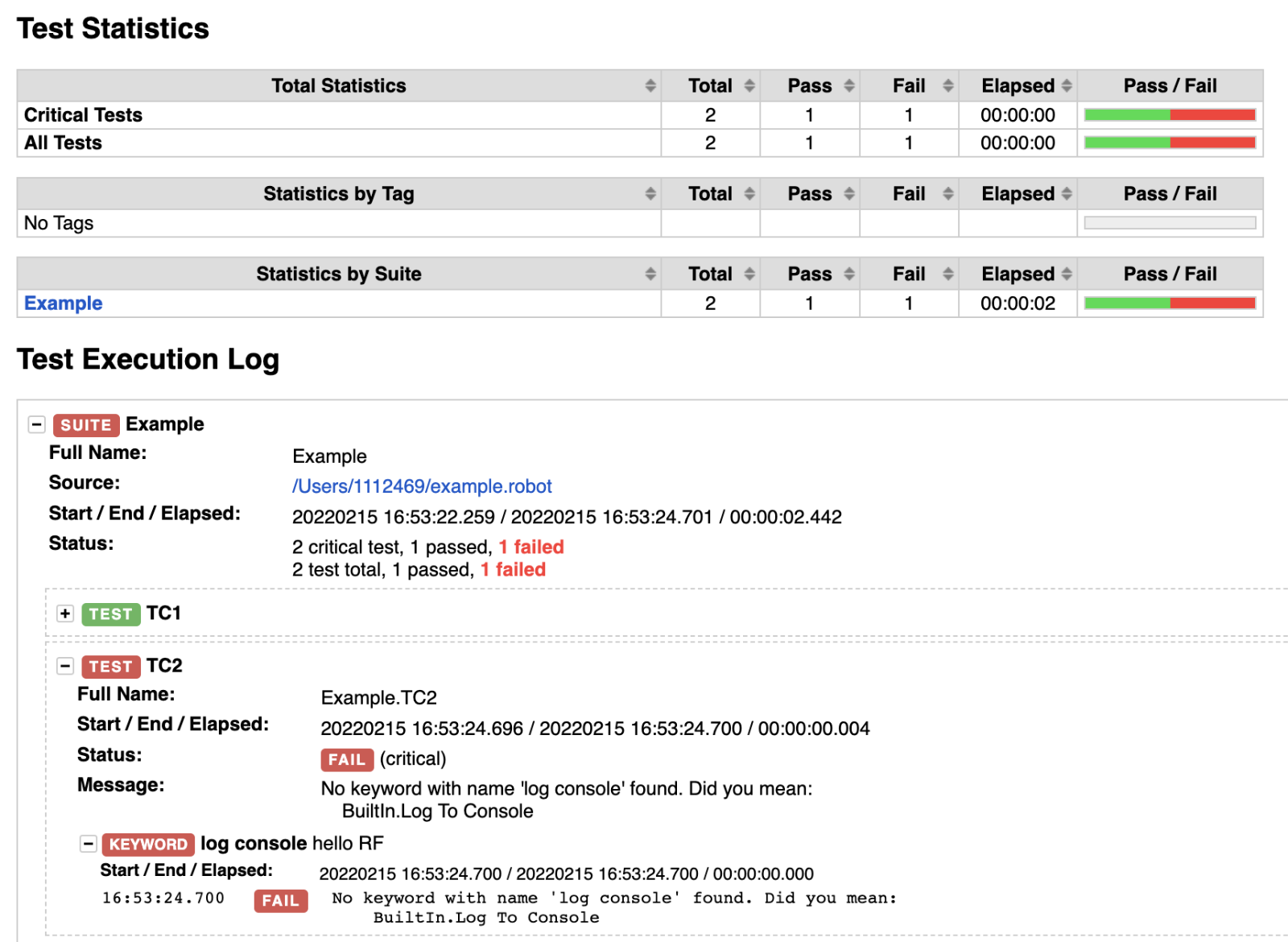
결과 리포트와 로그 기능은 다수의 테스트 케이스를 동시에 실행할 경우 그 결과 확인할 때 유용합니다.
리포트에는 태그를 이용하여 결과를 분류할 수 있는 기능이 있습니다.
SSunny 님의 최신 블로그
더보기-

- Eval for Agents와 Google Stax, QA가 주목해야 할 LLM 평가 도구 비교
- QA라는 역할 때문인지, OpenAI가 2025년 추석때 발표한 AgentKit에서 가장 먼저 눈에 들어온 건 단연 Eval for Agents였습니다. AI 에이전트가 점점 더 복잡하고 다단계적인 구조로 진화하는 가운데, 이를 어떻게 정량적으로 평가하고 개선할 수 있을까 하는 질문에 답을 주는 기능이기 때문입니다. 특히 플랫폼 기반으로 에이전트를 개발하고 검증하는 Eval for Agents는 에이닷 에이전트 검증을 위해 만든 SPeCTRA와 비교를 안할 수가 없네요 - LLM Testing 위한 새로운 품질 기준 SPeCTRA 1.0 SPeCTRA 2.0 이번 글에서는 OpenAI의 AgentKit이 어떤 구조로 설계되었고, 그중에서도 에이전트 평가 기능이 어...
-

- [에이닷 4.0 QE 여정2] AI 에이전트 테스트 기준 SPeCTRA 2.0
- AI가 급속도로 발전하면서, 이제는 단순히 “잘 답하는 AI”를 넘어 Responsible AI(책임 있는 AI)가 중요한 화두가 되었습니다. AI는 보편적 기준을 따르면서도, 동시에 문화적 다양성과 개별적 맥락을 존중해야 합니다. SPeCTRA는 이런 책임 있는 AI 검증을 위해 출발했고, AI의 발전 단계마다 함께 진화해왔습니다. 그 과정에서 새롭게 등장한 축이 바로 Memory, 즉 제 5원소입니다. Memory는 단순한 Agent의 기능 추가가 아닙니다. 기억이 있다는 것은 곧 AI가 사용자와 맥락을 지속적으로 이어가며, 경험을 학습해 나간다는 것을 의미합니다. 이를 통해 더 큰 편의성과 개인화 기능을 만족하지만, 동시에 보안, 편향, 책임성 같은 새로운 ...
-

- AI 시대, 요즘 테스트 – UI 에서 API Test 중심으로
- 과거에도 지금도 소프트웨어 테스트 하면 떠오르는 말은 “결함 발견”, “품질 보증”입니다. 소프트웨어 테스트의 목적은 기능이 잘 동작하는지 확인하고, 문제가 있으면 개발자에게 전달하는 것이 일반적인 역할입니다. 하지만 AI 시대에 테스트는 그 의미와 방법이 달라져야 합니다. 올해 EuroSTAR, STARWEST 같은 컨퍼런스에서 “AI Test”, “Self-healing Test Automation”, “Model-based Testing”이 주된 주제로 자리잡고 있습니다. Gartner 보고서에서 따르면 “테스트 자동화의 70% 이상이 AI/ML 도움을 받게 될 것”이라고 전망한다고 합니다. https://conference.eurostarsoftwarete...
-

- 앱 성능 측정 방법: 웹과 앱 지표 통합 분석 가이드
- 앱의 품질을 말할 때 기능성 외에 사용자들이 체감할 수 있는 가장 중요한 품질은 바로 반응 속도입니다. 이는 앱의 비기능적 품질 속성 중에서도 사용자의 만족도에 직접적인 영향을 주는 요소입니다. ‘반응 속도’라는 표현에는 앱 실행 속도, 페이지 로딩 속도, 콘텐츠 다운로드 시간, 화면 렌더링 속도 등 다양한 요소가 포함됩니다. 이 글에서는 이러한 성능 품질에 대해 살펴보려 합니다. 그럼 앱 성능 측정을 할 때 제일 먼저 고려해야 할 사항은 무엇일까요? 테스트 대상, 환경, 범위, 테스트 시나리오, 품질 기준, 테스트 수행 방법 등은 모든 테스트의 기본 항목이며, 성능 테스트에서도 예외가 아닙니다. 테스트 대상이 되는 앱이 네이티브 앱인지 하이브리드 앱인지에 따라 ...

DEVOTEE를 활성화 시키면
지금 작성한 댓글에 AI가 댓글을 달아줍니다.