
로그인 선택
미리보기
커뮤니티

 23.06.15
글 등록
DEVOTEE를 활성화 시키면
지금 작성한 커뮤니티 글에 대해 1개의 댓글을 달아줍니다.
버튼을 누르면 글 수정 시 ChatGPT가 작성한 댓글이 수정됩니다.
임시저장함
최대 20건까지 저장합니다.
| 컨텐츠 유형 | 제목 | 저장일 | 삭제 |
|---|

본인인증
고객님의 소중한 개인정보보호를 위해
본인인증을 진행해주세요. 본인인증 미 진행 시 로그인이 제한됩니다.
본인인증 로그인에 실패하였습니다.
회원이 아니시거나 본인인증 등록이
완료되지 않은 사용자입니다.
회원정보 연결
Terraform Operator를 사용하여, K8S Ingress Controller용 AWS ELB를 생성해보자

배경
팀에서 AWS와 같은 Public Cloud에 K8S Cluster를 제공하는 TKS(TACO Kubernetets Service)를 개발 중 이다.
TKS가 제공하는 K8S Cluster(이후 TKS Cluster로 명명하겠다.)는 K8S Cluster와 IaaS layer에 종속적인 CNI/CSI, 기본서비스(모니터링, MSA platform) 그리고 기본 서비스에 접근하기 위한 External Load Balancer 및 Domain Name으로 구성되야 한다.
제공하는 서비스를 외부에 노출하기 위해서, 과거 On-prem 설치의 경우, 고객의 Infra 환경에 따라, F5와 같은 L7 Load balancer를 설치하고, NGNX Ingress Controller가 설치된 Node를 Backend로 설정하여 Extneral Network 연결을 확보 했다.
TKS의 경우, Public Cloud에 설치되어 운영됨으로, Out of Box를 Public Cloud에 설치/관리 기술이 필요하다.
*Out of Box : K8S외부에 있는 구성요소로 대표적인 것 으로 External Loadbalancer가 있다
현재 팀은 Decapod라고 불리는 선언적 관리 Framework를 사용하고 있다. Decapod는 SKT가 자체 개발한 Tool Chain으로 TKS Cluster를 구성하는 모든 것을 K8S Resource로 관리한다. 따라서 External Load Balancer와 같은 IaaS영역의 자원도 Custom Resource로 관리해야 하는 요건이 발생했다.
따라서, Terraform Operator를 사용하여, Out of Box의 설치/관리를 실시하기로 결정했다.
[참고] 결정의 배경은 Terraform이 가장 검증된 Solution이기 때문이다.
Terraform Cloud Overview
본격적인 진행 전에 Terraform Cloud에 대한 이해가 필요하기에 간락해 설명한다.
Terraform은 CLI tool로, IaC를 제공한다.HCL이라는 JSON like한 언어를 사용하여, 필요한 자원을 선언하고, Terraform를 실행하면 선언한 자원의 Dependency를 자동으로 Check하여 선언된 자원을 생성한다. (e.g. AWS VPC를 먼저 만들고, EC2 Instance를 만드는 것 등). 쉽게 생각하면 Terraform Cloud는 Terrform을 Local PC나 개발용 Server에 설치하는 대신, Cloud로 설치된 Terraform을 SaaS 형태로 제공하는 것 이다.
HCL: https://www.terraform.io/docs/language/index.html
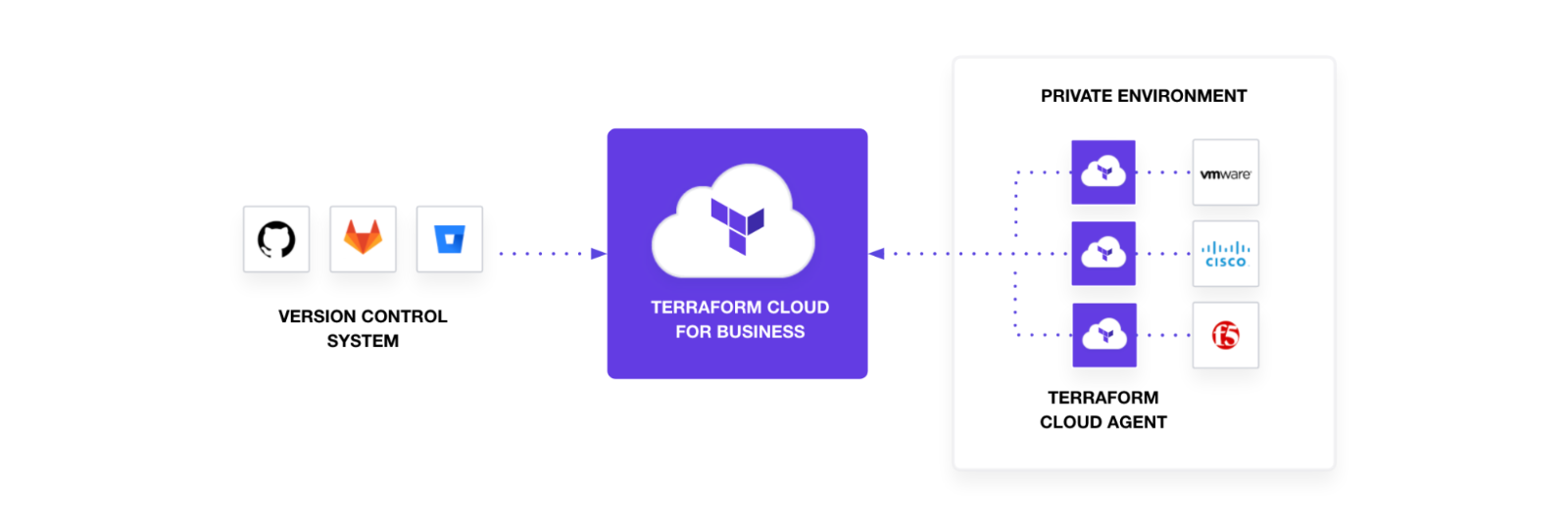 Terraform Cloud Architecture
위 그림은 Terraform Cloud에 대한 간략한 도식이다. 우측을 보면 Terraform Cloud는 Private Environment을 제공한다. 이 Private Environment를 Terrform Cloud는 Workspace라 부른다. workspace는 Terraform init/plan/apply가 적용되는 Directory로 색각하면 되며, 해당 Directory에는 HCL로 선언된 code에서 참조할 수 있는 terraform variable을 관리한다. 특히 Public Cloud Access Key나 Token과 같이 Secure한 Value를 관리하는 기능도 같이 제공한다.
Terraform Cloud는 Organization 아래 다수의Workspace를 관리할 수 있다. 각 Workspace는 특정 Git repo의 Directory를 모니터링 하고 있을 수 있다. 따라서 특정 Git repo의 Directory에 HCL로 작성한 Code를 Push하면, Terraform Cloud가 IaaS에 자원을 생성해 준다.
Terraform Operator Overview
Terraform Operator는 K8S에서 구동되는 Operator이다.
Terrfaform Operator는 Namespace 종속적인 Operator 이다. 즉 Terraform Operator가 설치된 Namespace의 CR만 모니터링하는 형태이다.
[참조] https://github.com/hashicorp/terraform-k8s
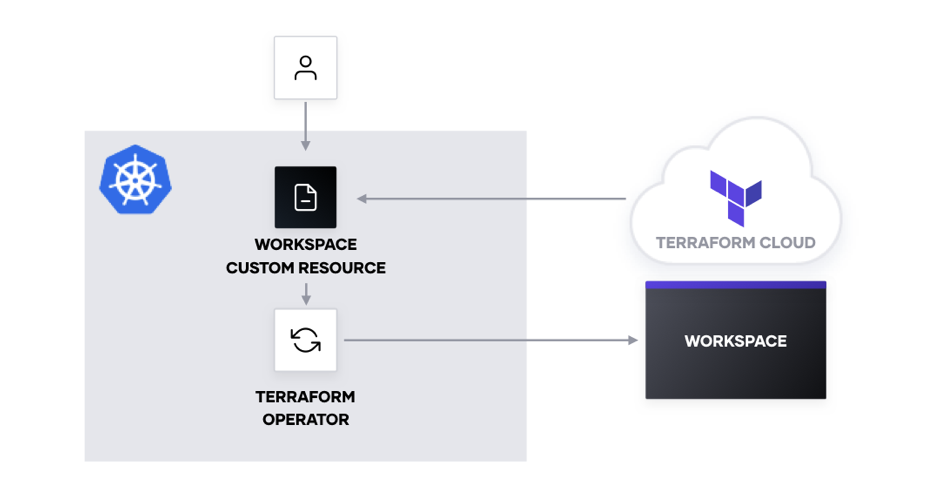 Terraform Operator Architecture
[중요] 위 그림에서 가장 중요한 Point는 Terraform Operator가 Sync하는 자원은 IaaS의 자원이 아니라 Terraform Workspace 란 것 이다. 따라서 Terraform Operator가 관리하는 Desired value는 Terraform Cloud Workspace의 terraform variable 이다.
Terraform Cloud의 terraform variable은Int, String, Boolen 과 같은 Type만 지원하며, List나 Object와 같은 Structure Type은 지원하지 않는다.
그렇다면, 특정 IaaS 자원, 예를 들어 AWS의 Security Group를 생성하려면 어떻게 하는지 알아 보자.
아래는 Workspcce CR의 일 부부분이다. 앞서 언급했듯이 Workspaces는 특정 Organization에 속하기 때문에, 이를 명시해야 한다.
중요한 것은 Spec.module 이다. Terraform Module은 일종의 Lib이다. Module의 Input/Output은 각각 Worspace CR의 spec.variables와spec.outputs로 관리 된다. 정의된 variables는 Terraform Cloud Workspace의 terraform variable로 관리돤다. 정의된outputs은 생성된 CR의 Status.Ouputs에서 확인 할 수 있고, Terraform Cloud에서도 확인 가능하다. 아래 링크를 보고 필요한 module를 찾아서 사용하면 된다.
module에 대한 정보 : https://registry.terraform.io/browse/modules
[중요] Terraform module의 경우, Input을 HCL type으로 받는다. 하지만 Terraform Cloud의 terraform variable은 String과 같은 단순형만 제공한다. 따라서 JSON String과 같이 HCL을 String으로 직렬화하여 사용해야 한다. (25번 라인)
# workspace CR
apiVersion: app.terraform.io/v1alpha1
kind: Workspace
metadata:
  name: Hello-AWS-Security-Group
spec:
  organization: T-HUB-TEST     ## Organization 이름
  secretsMountPath: "/tmp/secrets"  ## Terraform Cloud의 Token과 IaaS Access Key 가 저장된 위치 (고정값)
  module:
    source: "terraform-aws-modules/security-group/aws//modules/http-80"
    version: "4.3.0"
  outputs:
    - key: id
      moduleOutputName: security_group_id
  variables:
    - key: name
      value: test-sg-terraform
      sensitive: false
      environmentVariable: false
    - key: vpc_id
      value: vpc-XXXXXXXXXXXXXXX
      sensitive: false
      environmentVariable: false
    - key: ingress_rules
      value: "[\"http-80-tcp\" , \"https-443-tcp\" ]"
      hcl: true
      sensitive: false
      environmentVariable: false
....
Status:
Config Version ID:
Outputs:
Key: id
Value: "sg-xxxxxxxxxxxxx"
Run ID: run-xxxxxxxx
Run Status: applied
Workspace ID: ws-xxxxxxxxxxxxx실습
사전준비물
Terraform Cloud에 가입해 주세요
AWS 계정에서 Acess key id와 Access key 를 준비해 주세요
Terraform Cloud 설정
Orgnaization을 하나 만드세요.
Team API Token을 만드세요. 이는 Terraform Cloud에 접근하기 위한 Token으로 Free Tier에서는 Team API Token만 생성 가능합니다.
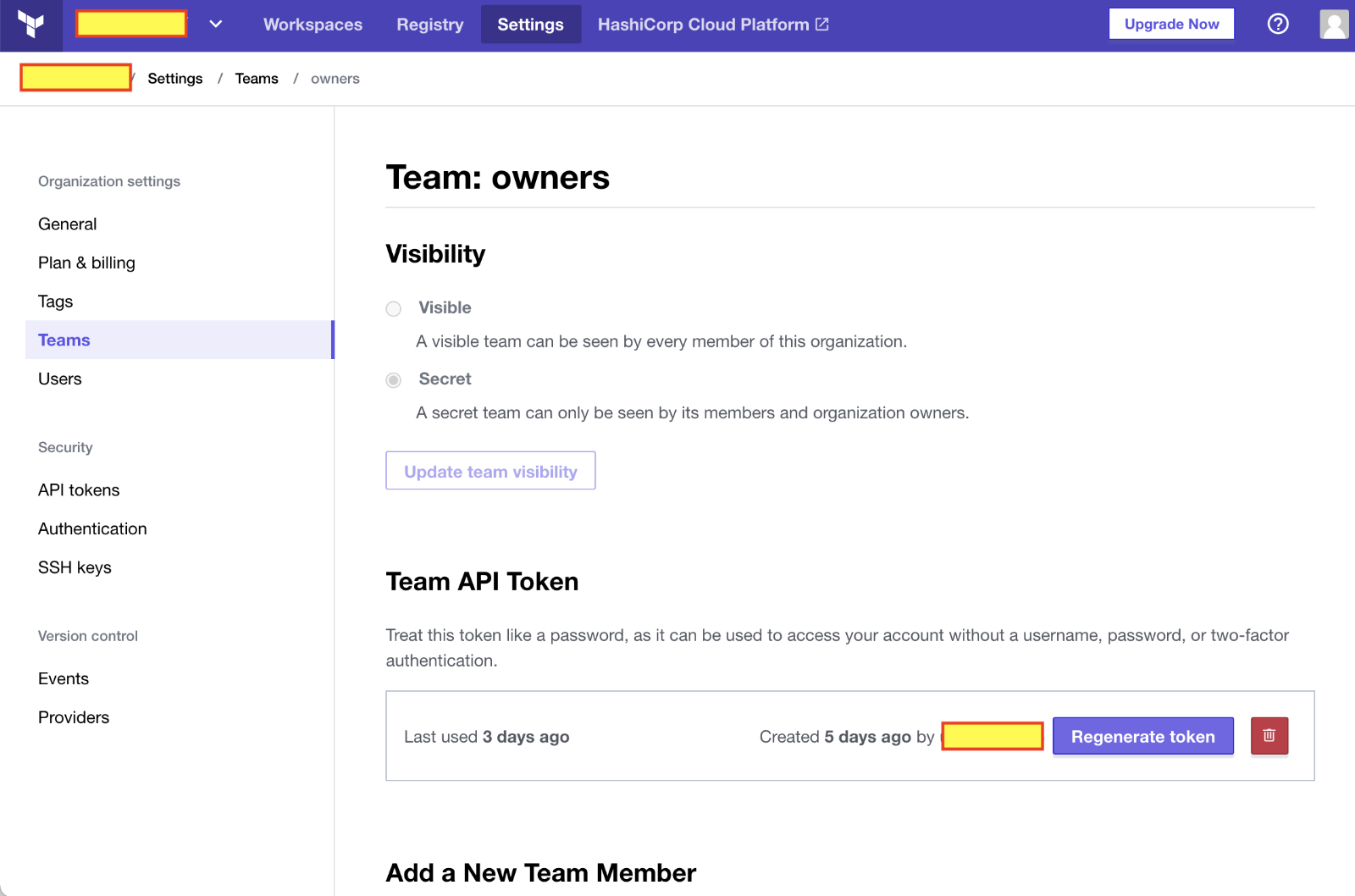 Create Team API Token
Terraform Operator 설치
namespace를 만들어요
kubectl create ns tks-cluster-1Terraform Team API Token를 저장하는 Secret를 만들어요
echo "credentials app.terraform.io { token = "미리안들어 둔 Team API Token" }" > credentials
kubectl create secret generic terraformrc --from-file=credentials -n tks-cluster-1
AWS Access ID/Key pair를 저장하는 Secret를 만들어요
kubectl create secret generic workspacesecrets --from-literal=AWS_SECRET_ACCESS_KEY=${AWS_SECRET_ACCESS_KEY} --from-literal=AWS_ACCESS_KEY_ID=${AWS_ACCESS_KEY_ID} -n tks-cluster-1Terraform Operator를 설치해요
helm repo add hashicorp https://helm.releases.hashicorp.com
helm search repo hashicorp/terraform
helm install --namespace tks-cluster-1 hashicorp/terraform --generate-name
Workspace 생성 및 적용
본 실습은 AWS ELB (AWS Classic Elastic Loadbalancer)를 Terraform Operator로 설치하는 것 이다. 따라서 AWS에 대한 기본 지식이 있어야 한다.
ELB 생성을 위해서는 다음과 같은 3단계가 필요하다. 따라서 각각을 Worksapce CR로 만들어서 순차적으로 적용해야 한다.
Security Group 생성: ELB에 적용할 FW rule. 생성을 위해서는 TKS-Cluster가 설치될 VPC ID 필요
ELB 생성: NGINX controller가 설치된 EC2 instance로 라우팅 가능한 Subnet id와 Fowowrding rule 필요
ELB Attachments 생성: NGINX controller가 설치된 EC2 Instance id 필요
1. AWS Security Group 생성
# AWS Security Group
apiVersion: app.terraform.io/v1alpha1
kind: Workspace
metadata:
  name: test-sg
spec:
  organization: T-HUB-TEST
  secretsMountPath: "/tmp/secrets"
  module:
    source: "terraform-aws-modules/security-group/aws//modules/http-80"
    version: "4.3.0"
  outputs:
    - key: id
      moduleOutputName: security_group_id
  variables:
    - key: name
      value: test-sg-terraform
      sensitive: false
      environmentVariable: false
    - key: vpc_id
      value: vpc-xxxxxxxxxxxxx  # TKS-Clutser-1이 설치된 VPC ID
      sensitive: false
      environmentVariable: false
    - key: ingress_rules
      value: "[\"http-80-tcp\" , \"https-443-tcp\" ]"
      hcl: true
      sensitive: false
      environmentVariable: false
    - key: ingress_cidr_blocks
      value: "[\"0.0.0.0/0\"]"
      hcl: true
      sensitive: false
      environmentVariable: false
    - key: egress_rules
      value: "[\"all-all\"]"
      hcl: true
      sensitive: false
      environmentVariable: false
    - key: egress_cidr_blocks
      value: "[\"0.0.0.0/0\"]"
      hcl: true
      sensitive: false
      environmentVariable: false
    - key: AWS_DEFAULT_REGION
      value: "ap-northeast-2" ## seoul
      sensitive: false
      environmentVariable: true
    - key: AWS_ACCESS_KEY_ID
      sensitive: true
      environmentVariable: true
    - key: AWS_SECRET_ACCESS_KEY
      sensitive: true
      environmentVariable: true
    - key: CONFIRM_DESTROY
      value: "1"
      sensitive: false
      environmentVariable: true
2. AWS ELB 생성
# AWS ELB
apiVersion: app.terraform.io/v1alpha1
kind: Workspace
metadata:
  name: test-elb
spec:
  organization: T-HUB-TEST
  secretsMountPath: "/tmp/secrets"
  module:
    source: "terraform-aws-modules/elb/aws//modules/elb"
    version: "3.0.0"
  outputs:
    - key: id
      moduleOutputName: elb_id
    - key: dns      ## ELB에 접근하기 위해 Domain Name, AWS은 IP가 아닌 Domain Name만 제공함
      moduleOutputName: elb_dns_name
  variables:
    - key: internal
      hcl: true
      value: "false"
      sensitive: false
      environmentVariable: false
    - key: name
      value: test-elb-terraform
      sensitive: false
      environmentVariable: false
    - key: security_groups
      value: "[\"sg-xxxxxxxxxxxxxxx\"]" ## 앞서 만든 Security group id
      hcl: true
      sensitive: false
      environmentVariable: false
    - key: subnets  ## Load분배 할 대상 EC2 instance로 라우팅 가능한 Public Subnet ids.아래는 3 AZ 기준
      value: "[\"subnet-0111111111111\",\"subnet-2222222222222\",\"subnet-03333333333333\"]"
      hcl: true
      sensitive: false
      environmentVariable: false
    - key: listener
      value: "[{instance_port=xxx80\ninstance_protocol=\"tcp\"\nlb_port =80\nlb_protocol=\"tcp\"},{instance_port=xx443\ninstance_protocol=\"tcp\"\nlb_port=443\nlb_protocol=\"tcp\"}]"
      hcl: true
      sensitive: false
      environmentVariable: false
    - key: health_check   ## NGINX Controller의 Health check port number와 URL
      value: "{healthy_threshold=3\nunhealthy_threshold=6\ntimeout=5\ninterval=30\ntarget=\"HTTP:yyyyy/healthz\"}"
      hcl: true
      sensitive: false
      environmentVariable: false
    - key: AWS_DEFAULT_REGION
      value: "ap-northeast-2"
      sensitive: false
      environmentVariable: true
    - key: AWS_ACCESS_KEY_ID
      sensitive: true
      environmentVariable: true
    - key: AWS_SECRET_ACCESS_KEY
      sensitive: true
      environmentVariable: true
    - key: CONFIRM_DESTROY
      value: "1"
      sensitive: false
      environmentVariable: true
ELB 설정을 우해서는 Public Subnet과 Private Subnet의 개념과 AWS가 권고하는 Network 구조에 대한 이해가 필요하다.
[참고] https://docs.aws.amazon.com/vpc/latest/userguide/VPC_Scenario2.html
3. ELB Attachment 생성 (Backend server 설정)
# ELB Attachment
apiVersion: app.terraform.io/v1alpha1
kind: Workspace
metadata:
  name: test-elb-attachments
spec:
  organization: T-HUB-TEST
  secretsMountPath: "/tmp/secrets"
  module:
    source: "terraform-aws-modules/elb/aws//modules/elb_attachment"
    version: "3.0.0"
  variables:
    - key: elb
      value: "test-elb-terraform"  ## 연결할 ELB 이름
      sensitive: false
      environmentVariable: false
    - key: number_of_instances
      value: "3"
      hcl: true
      sensitive: false
      environmentVariable: false
    - key: instances   ## 연결할 EC2 instance ids
      value: "[\"i-11111111111\",\"i-222222222222\",\"i-3333333333333\"]"
      hcl: true
      sensitive: false
      environmentVariable: false
    - key: AWS_DEFAULT_REGION
      value: "ap-northeast-2"
      sensitive: false
      environmentVariable: true
    - key: AWS_ACCESS_KEY_ID
      sensitive: true
      environmentVariable: true
    - key: AWS_SECRET_ACCESS_KEY
      sensitive: true
      environmentVariable: true
    - key: CONFIRM_DESTROY
      value: "1"
      sensitive: false
      environmentVariable: true
Discovery
앞서 이야기한 것 처럼, Terraform operator는 Terraform Cloud에 Workspace를 만드는 Operator 다.
따라서 아래 그림과 같은 모습을 볼 수 있다. REPO가 명시된 것은 GtiOps형태로 배포된 형태이다.
빨간색 그림을 보면, Operator로 생성된 Workspace의 경우 {Namespace 이름}-{CR 이름}의 형태로 네임룰이 설정되어 있을을 알 수 있다. 아래그림의 경우 Namespace 이름이 위 실습과 다르게 terraform-admincluster 인 경우다,
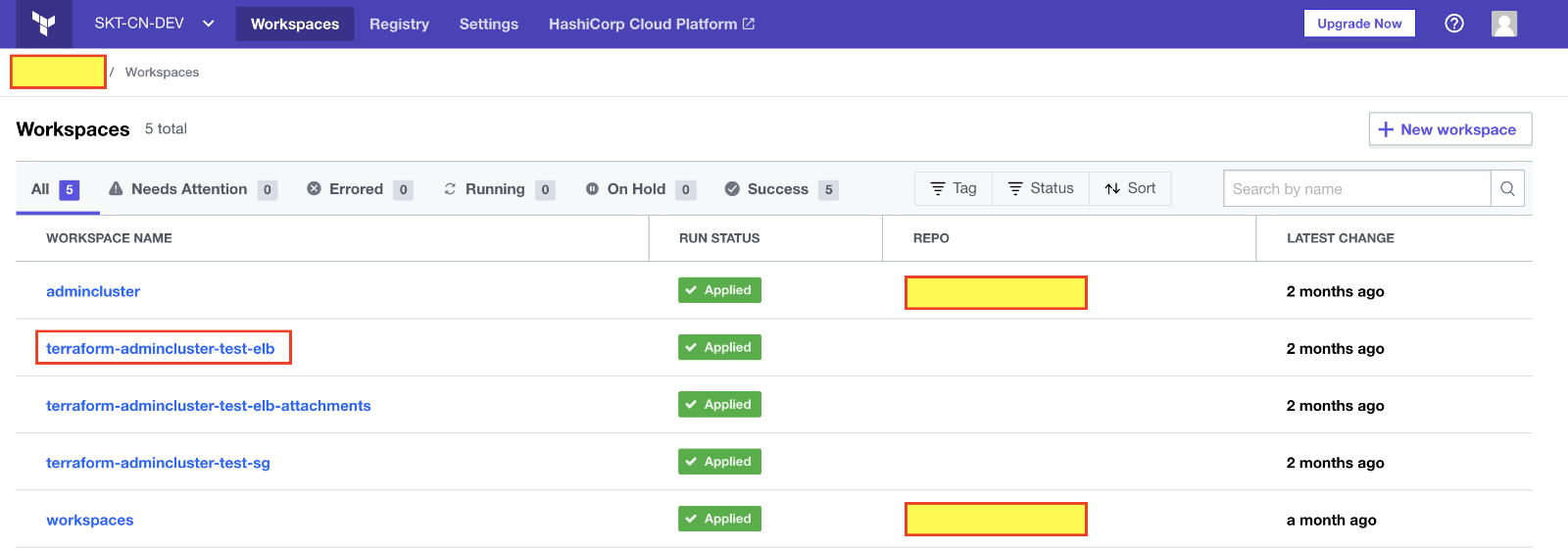 Terraform Cloud Workspace view
아래 그림을 보면 실제로 적용된 값과 상태에 대한 정보를 알수 있다.
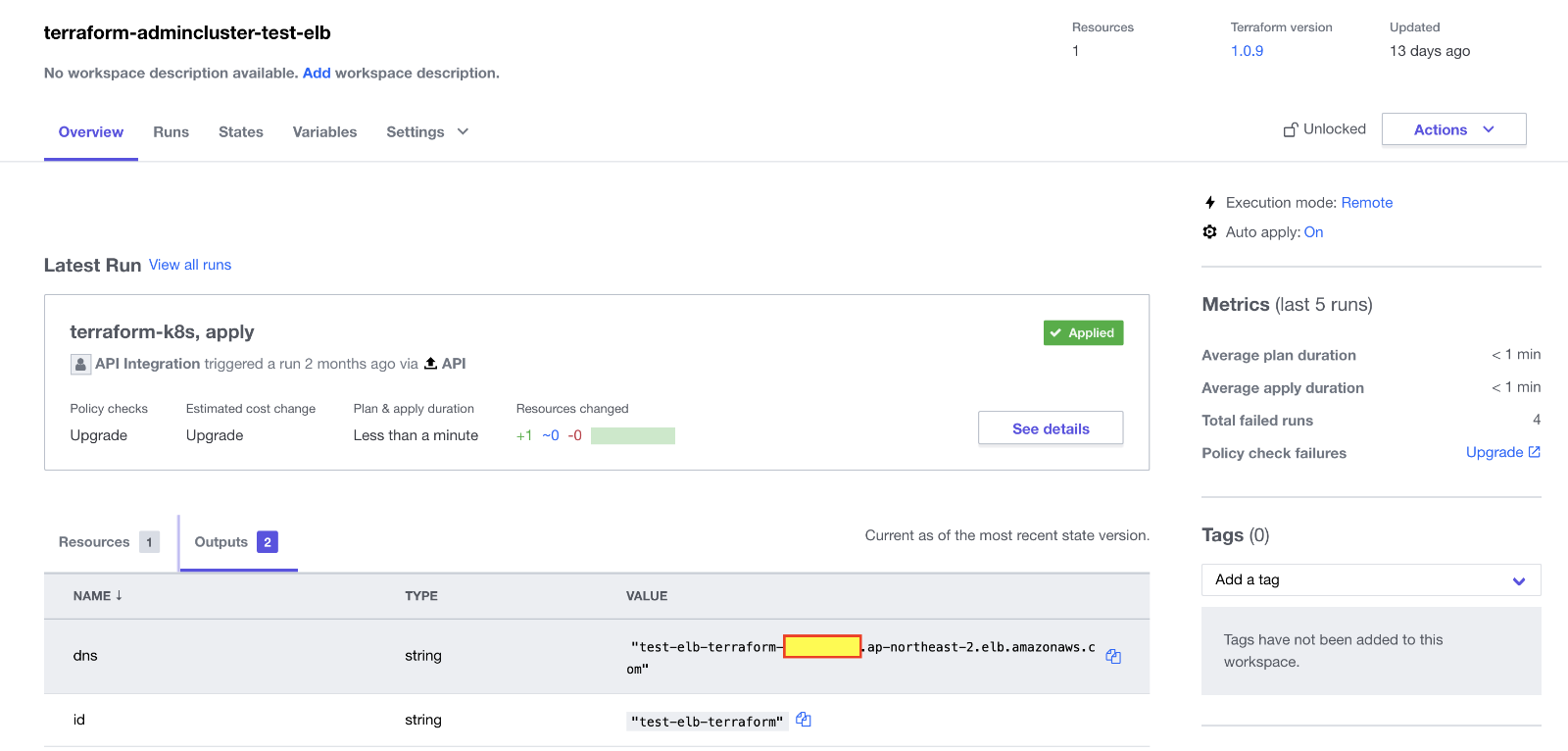 Information from Terraform Cloud
업무에 적용해 본 결과 , HCL Type을 String 직렬화 하는 부분에서의 실수가 생기고, 가시성이 좋지 못 한 점과 Public Cloud의 접근 권한이 Operator별로 적용됨으로 Public Cloud 구독별로 혹은 Access Key별로 Namespace를 생성하고 Operator를 설치하는 부분이 단점으로 다가 왔다.
또한 실제 동작은 Terraform Cloud에서 Terrafom Agent가 실행되는 형태이기 때문에, Debugging시 K8S Cluster의 Pod log로는 정보를 얻기 어렵고 Terraform cloud 접속해서 확인해야 하는 번거로움이 있었다.
Next
crossplane을 사용해 보면 어떨까?
Kyu 님의 최신 블로그
더보기-

- [K8S 보안] DevSecOps
- 서론 Kubernetes 보안 연재를 마무리를 어떤 주제로 마무리해야 하나 고민 했다. 사실 필자는 Policy란 조금은 모호한 주제를 선택했고 앞으로 기술할 내용도 Policy에 대한 것 이다. 하지만 Policy는 너무 광의에 뜻 이지 않은가? 이글을 쓰는 의도를 좀더 분명하게 전달 할 수 있는 제목이 필요했다. 고민 끝에 크게 내키지는 않지만 DevSecOps란 Keyword를 사용하기로 했다. (사실 필자는 세상의 Buzz word를 극도로 싫어한다. 물론 Cooking을 위해서 필요한 일인 건 맞지만 코에 걸면 코걸이 귀에 걸면 귀걸이로 변질 되면서, 수많은 숙제만 양산하기에 때문이다.) 여하튼, 마지막 주제는 DevSecOps다. 땅땅땅 IT의 몰락과 ...
-

- [K8S 보안 3탄] Container 보안
- 서론 Kubernetes는 다수의 Computer에 container를 Best Practice 를 기반한 구조로 배포하고 관리하는 PaaS 다. 여기서 주목할 점은 Kubernetes는 가상화 플랫폼인 IaaS가 아니라는 점 이다. IaaS는 OS 가상화를 통해서 배포되는 서비스간 종속성 문제를 해결하고 더불어서 서비스간 Computing 환경을 분리하여 강한 보안성을 제공한다. 즉 동일 Computer에서 동작하는 서로다른 VM에서 구동되는 서비스들은 서로를 볼 수 없고, OS level에서는 그 어떤 자원도 공유하지 않기 때문에 보안에 취약한 서비스를 통해 다른 서비스에 접근이 어렵다. 하지만 Container는 가상화가 아니며, 기본적으로 Host OS에 ...
-

- [K8S 보안 2탄] K8S 사용자 관리
- 시작 : Discovery Kubernetes를 설치하면, kubeconfig 라는 Kubernetes 접근에 대한 설정이 Home Directory 및 .kube라는 Directory 및에 config란 이름으로 저장되어 있는 것을 발견 할 수 있습니다. kubeadm 으로 Kubernetes를 설치한 후 아래와 같은 메시지를 확인하실 수 있습니다. Your Kubernetes control-plane has initialized successfully! To start using your cluster, you need to run the following as a regular user: mkdir -p $HOME/.kube sudo cp -i /etc/ku...
-

- [K8S 보안 1탄] K8S 시스템 보안
- 서론 K8S 장점이나, 기본적인 구조에 대해서 논의하는 것은 마치 이효리님의 스타성을 논하는 것 만큼 아무 의미 없는 것이 되었다. 따라서, 2024년에는 좀더 Deep 한 주제에 대해서 논의하고 한다. 필자는 그 첫번째 이슈로 보안을 다루어 보기로 했다. K8S는 백화점, 고속버스 터미널 같은 Platform으로, 공통 편의 시설을 제공하여 효율을 높이는 것이 본질이다. 따라서 필연적으로 공유하는 그 무엇인가가 발생하기 때문에, 보안은 매우 중요한 화두라 생각한다. 보안에 대한 첫번째 기고는 K8S 시스템 보안에 대해서 논하고자 한다. 결론 부터 말하자면, Kubeadm을 사용하면 큰 문제 없이 모든것이 해결된다. (얼마나 기쁜일 인가?) 하지만, 기술을 하는 ...

DEVOTEE를 활성화 시키면
지금 작성한 댓글에 AI가 댓글을 달아줍니다.