
로그인 선택
미리보기
커뮤니티

 23.06.15
글 등록
DEVOTEE를 활성화 시키면
지금 작성한 커뮤니티 글에 대해 1개의 댓글을 달아줍니다.
버튼을 누르면 글 수정 시 ChatGPT가 작성한 댓글이 수정됩니다.
임시저장함
최대 20건까지 저장합니다.
| 컨텐츠 유형 | 제목 | 저장일 | 삭제 |
|---|

본인인증
고객님의 소중한 개인정보보호를 위해
본인인증을 진행해주세요. 본인인증 미 진행 시 로그인이 제한됩니다.
본인인증 로그인에 실패하였습니다.
회원이 아니시거나 본인인증 등록이
완료되지 않은 사용자입니다.
회원정보 연결
Docker, 도커의 이미지를 이용해서 컨테이너를 실행 및 중지해보자.

-
블로그 목적
- docker 관련 이미지를 이용해서 컨테이너를 실행/중지하는 방법을 정리 및 공유한다.
-
우선, Docker에서 hello-world를 실행해보자.
- 잠깐, 여기서 도커를 사용한다는 것은 무엇일까?
- 결국 이미지를 이용해서 컨테이너를 생성하고 실행한다는 것을 말함.
- 그리고, 컨테이너를 실행하려면, docker run 명령어를 사용하면 된다.
- 잠깐, 여기서 도커를 사용한다는 것은 무엇일까?
-
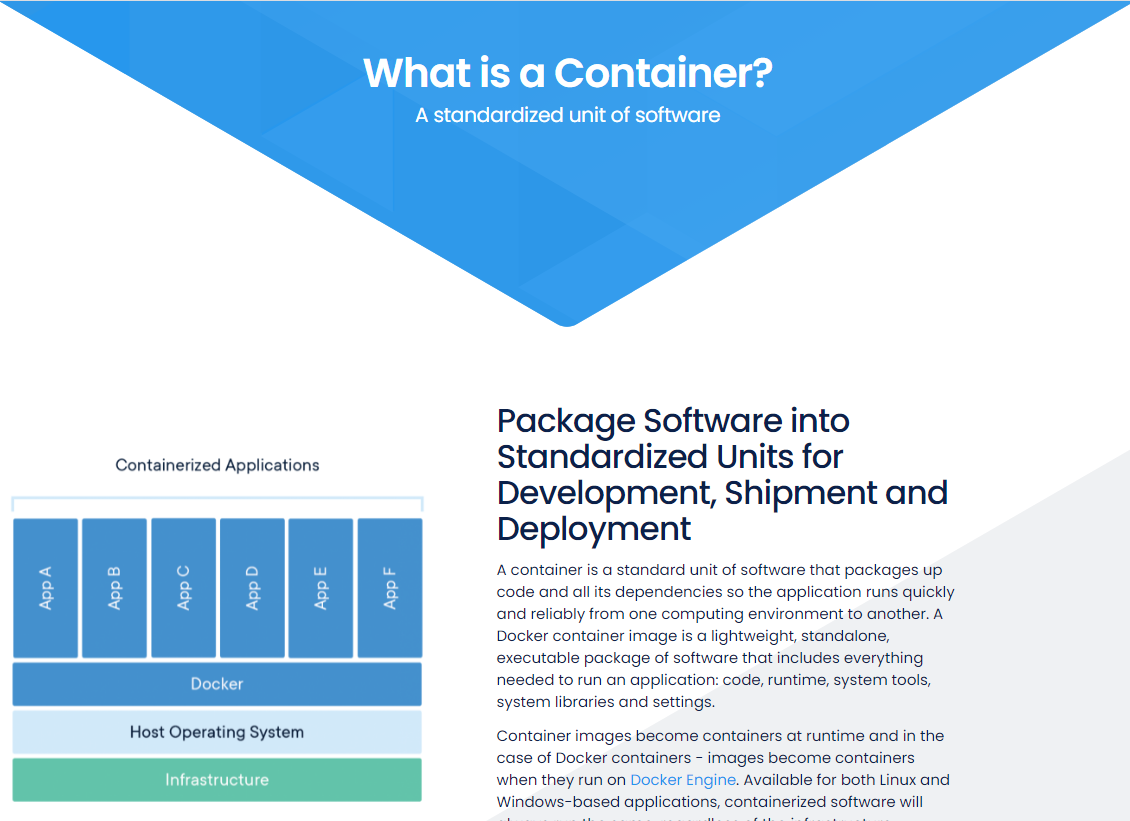
그런데, 컨테이너란 무엇일까?
- 컨테이너는 앱 계층의 추상화를 위해서 코드와 종속성을 함께 패키징하는 것을 의미한다.
- 다시말해서, 여러 컨테이너가 동일한 머신에서 실행되고 다른 컨테이너와 OS 커널을 공유 할 수 있게되는데...
- 각각 사용자 공간에서 격리 된 프로세스로 실행되고, 컨테이너는 VM보다 적은 공간을 차지함.
- 컨테이너의 자세한 설명은 아래 웹페이지를 참고부탁드립니다.
- https://www.docker.com/resources/what-container
- 그럼 ,컨테이너의 장점은 무엇이있을까?
- 컨테이너는 격리된 환경에서 돌아가므로 한 컨테이너의 어플리케이션에 문제가 발생하더라도 OS나 다른 컨테이너에 주는 영향을 최소화할 수 있는 장점이 있음.
- 도커는 해당 컨테이너를 사용하는데 필요한 도구를 제공하고 있으며, cgroup과 네임스페이스에 대한 자세한 이해가 없어도 해당 컨테이너를 사용할 수 있게 만들어 줌.
- 해당 이유로 인해서, 도커는 출시 이후 빠르게 컨테이너를 위한 대세 기반 기술로 자리 잡게됨.
-
그럼, 실제로 docker run 을 통해서 hello-world 를 실행해보자.
-
$ docker run hello-world 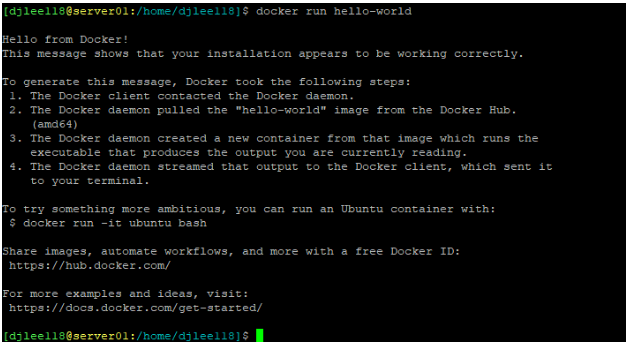
-
위와 같이, docker run 명령어를 통해서 정상적으로 실행되었음을 확인할 수 있다.
-
그럼 도커가 실행될때 어떻게 실행되는지 알아보면 아래와 같다.
-
우선, 도커는 실행할 이미지가 로컬에 존재하는지 확인함.
-
만약 존재하지 않으면 이미지를 먼저 다운로드함.
-
그리고, 이미지 파일은 도커 허브라는 곳에 위치하고, 도커 허브에서 해당 이미지 파일을 다운로드함.
-
이미지의 다운로드가 끝나면 이미지에서 컨테이너를 생성하고 실행함.
-
프로그램 파일이 있고 그 프로그램을 실행하면 프로세스가 생기는 것처럼 이미지 파일이 있고 해당 이미지를 실행하면 컨테이너가 생성됨.
-
-
그럼, 도커 이미지는 어떻게 확인할 수 있을까?
-
아래 명령어를 사용해서 확인 가능함.
-
$ docker images 
-
위와 같이 hello-world 이미지가 있음을 확인할 수 있음.
-
다시말해서, docker images 명령어를 실행하면 위와 같이 hello-world:latest 이미지가 존재하는 것을 확인할 수 있다.
-
-
그럼, 컨테이너 목록은 어떻게 확인할 수 있을까?
-
아래 명령어를 사용해서 확인 가능함.
-
$ docker container ls -a -

- 그리고, docker container 대신 docker ps 명령어를 사용해도 됨.
-
$ docker ps 
-
-
그럼, 도커를 사용해서 nginx 를 실행 및 중지 해보자.
-
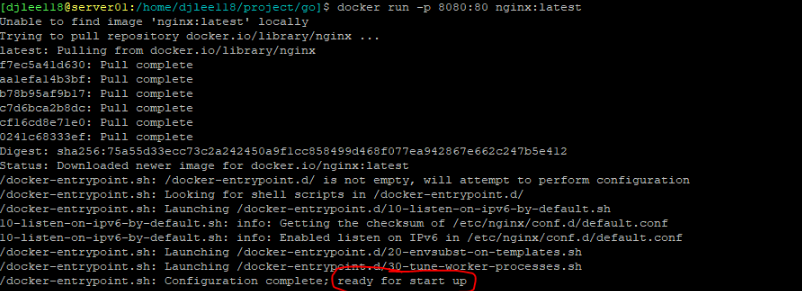
당근! 아래와 같이 docker run 명령어를 사용하면, 쉽게 nginx 를 실행할 수 있음.
-
$ docker run -p 8080:80 nginx:latest -
위의 명령어을 설명하자면,
-
여기서, -p 옵션은 도커를 실행하는 호스트의 8080 포트를 컨테이너의 80 포트로 연결하도록 설정함.
-
즉, nginx 이미지는 내부적으로 80 포트를 사용해서 웹 서버를 구동하는데 호스트의 8080 포트와 컨테이너의 80 포트를 연결한 것을 의미함.
-
-
그럼 실행해보자.
-
-
위와 같이, nginx 가 손쉽게 실행되었음을 확인할 수 있음.
-
그럼 웹 브라우저로 해당 nginx 에 접속을 해보자.
-
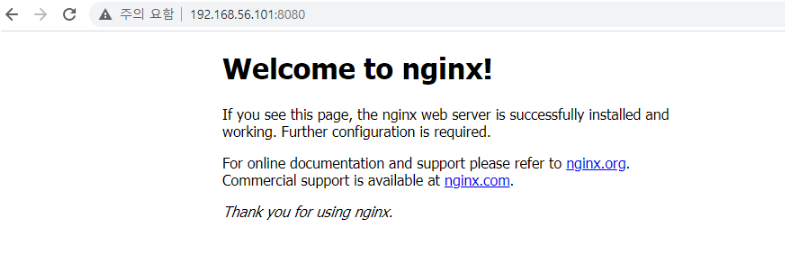
- 즉, 위와 같이 정상적으로 nginx 에 접속됨을 확인할 수 있음.
- 그리고 접속하면 아래와 같은 로그가 출력됨

-
그런데, 위에서 실행한 방법은, 포그라운드로 실행했던 방식임...
-
그럼, 백그라운드로 실행은 어떻게 하면 될까?
-
아래와 같이 -d 옵션을 사용하면됨.
-
-
$ docker run -d -p 8080:80 nginx:latest 
- 정상적으로 실행되었는지 확인해보자.
-
$ docker ps 
-
위와 같이 정상적으로 실행되었음을 확인할 수 있음.
-
CONTAINER ID에 표시된 값이 앞서 출력된 컨테이너 ID의 앞 부분과 같은 것을 확인할 수 있음.
-
-
그럼, 실행된 컨테이너를 중지시키려면 어떻게 해야 할까?
-
아래 명령을 사용하면됨.
-
docker stop [컨테이너ID] (단, 컨테이너 ID 전체가 아니라 다른 컨테이너와 구분되는 앞 글자 일부만 입력해도 됨)
-
$ docker stop b6d97cdfb586
-

-
위와 같이, 해당 컨테이너가 중지되었음을 확인할 수 있음.
-
-
결론
-
하나, 도커를 사용한다는 것은, 이미지를 이용해서 컨테이너를 생성하고 실행한다는 것을 말함.
-
둘, 컨테이너는 앱 계층의 추상화를 위해서 코드와 종속성을 함께 패키징하는 것을 의미함.
-
다시말해서, 여러 컨테이너가 동일한 머신에서 실행되고 다른 컨테이너와 OS 커널을 공유 할 수 있게되는데...각각 사용자 공간에서 격리 된 프로세스로 실행되고, 컨테이너는 VM보다 적은 공간을 차지함.
-
-
-
오늘의 명언 한마디
- 성공적인 사업이 엄청나게 대단한 아이디어에서 시작한 경우는 거의 없다.
- 성공적인 사업가들은 기존의 콘셉트를 개선한다.
- 성공적인 사업가들은 제대로 충족되지 못한 욕구를 발견하고 더 나은 해결책을 제시한다.
- 엠제이 드마코지음, "부의추월차선" 중에서..
-
나의 목표 및 다짐을 항상 내곁에 두기.(계속 168)
- 목표
- 나의 강점을 바탕으로 나의 일을 잘해냄으로써 타인과 사회를 아릅답게 만든다.
- 현재 내가 가진 능력으로 누군가에 도움이 될 수 있을까? 에 대해서 항상 생각하기
- 나는 블로그 생태계에서 IT 테크관련 파워블로거가 반드시 된다!
- 목표를 이루기 위한 실천방안
- 꾸준한 블로깅/기록법/독서법으로 넘버원이 아닌 온리원이 되보자.
- 천사불여일행(千思不如一行)을 항상생각하며 체화 및 각인시키자.
- "천번 생각하는것보다 한번 행동하는 것이 더 중요하다."
- 기기일약 불능십보(騏驥一躍 不能十步) / 노마십가 공재불사(駑馬十駕 功在不舍)
- 천리마도 한번에 열걸음을 뛸 수 없고, 느리고 둔한말이라도 열흘이면 하룻길을 간다.
- 모든 실수에는 마술이 숨어 있다. 따라서 나는 실수하면 실수할수록, 그런 실수에서 더 많이 배울수록 삶에서 더 많은 마술을 갖는다.
- 목표
매직 님의 최신 블로그
더보기-

- Koyeb 에 docker 로 나만의 서비스 배포하기
- 블로그 목적 Koyeb 플랫폼을 활용해 Docker로 나만의 서비스를 손쉽게 배포하는 방법에 대해서 공부및 정리후 나만의 노하우와 지식을 공유한다. 블로그 요약 1. Koyeb에 대해서 알아본다. 2. Koyeb 및 docker 를 활용해 간단하게 나만의 서비스를 배포하는 방법을 정리해본다. 블로그 상세내용 클라우드의 새로운 가능성? Koyeb과 Docker의 조합 클라우드 컴퓨팅 시대에 효율적이고 간단한 서비스 배포는 더 이상 선택이 아닌 필수가 되었습니다. 이번 블로그에서는 Koyeb 플랫폼을 활용해 Docker로 나만의 서비스를 손쉽게 배포하는 방법을 안내드립니다. Koyeb 소개? 왜 Koyeb인가? Koyeb은 서버리스 클라우드 플랫폼으로, 빠르고 간편하...
-

- Tmap OpenAPI 와 텔레그램 봇을 활용한 주변 맛집 검색 기능 간단 구현!
- 블로그 목적 Tmap OpenAPI 와 텔레그램 봇을 활용한 주변 맛집 검색 기능 구현에 대해서 공부및 정리후 나만의 노하우와 지식을 공유한다. 블로그 요약 1. Tmap OpenAPI 에 대해서 알아본다. 2. Tmap OpenAPI 와 텔레그램 봇을 활용한 주변 맛집 검색 기능을 간단하게 구현해 본다. 블로그 상세내용 요즘에 제가 Tmap OpenAPI 에 대한 관심이 생겨서 해당 OpenAPI를 공부해서 어떤 기능을 개인적으로 구현해 볼까? (고민하던 중 ....) 역시나 관심있게 보던 텔레그램 봇을 활용해서 내가 검색하고자 하는 위치의 맛집과 음식점들을 텔레그램 봇 메시지로 전송해보면 어떨까? 해서 바로 Tmap OpenAPI를 공부한 지식을 토대로 기능을...
-

- 첫공부! Rust 란 무엇인가? Hello world는 찍어봐야죠?
- 블로그 목적 Rust 에 대해서 공부및 정리 후 나만의 노하우와 지식을 공유한다 블로그 요약 Rust 에 대해서 정리해본다. Rust 를 통해서 첫 프로그램을 작성해본다. Hello World ? 블로그 상세내용 Rust 란 무엇인가? Rust는 현대적이고 안전한 시스템 프로그래밍 언어로, 메모리 안전성과 병행성을 강조하는 특징을 가지고 있다고 하네요. Mozilla에서 개발된 이 언어는 C나 C++과 같은 저수준 언어의 성능을 유지하면서도 메모리 안전성과 스레드 안전성을 보장한다고 하고요. 이러한 Rust의 특징은 시스템 프로그래밍, 웹 개발, 임베디드 시스템 등 다양한 분야에서 널리 사용되고 있다고 하니 개발자로써 한번 써봐야겠죠? 참고로 홈페이지는 아래와 같...
-

- Golang과 텔레그램 봇(bot)을 활용한 전송 기능 개발기
- 블로그 목적 Golang 과 텔레그램 봇(bot)을 활용한 오늘의 한마디 전송 기능에 대해서 공부및 정리 후 나만의 노하우와 지식을 공유한다. 블로그 요약 1. 텔레그램 봇(Bot)를 생성해본다. 2. Golang 을 사용해서 오늘의 한마디 openapi 를 연동하고 텔레그램 봇을 통해 메시지를 전송해본다. 블로그 상세내용 우선, 텔레그램 봇 부터 생성해 볼께요~ 아래와 같이 텔레그램 검색창에 @BotFather 를 검색해봅니다. 검색하면요.... 위와 같이 유사한 bot이 많이 나오는데요... 저는 가장 위에 나오는 @BotFather 를 선택해서 진행하도록 할께요~ 선택하면, 아래와 같이 나오고요.. 맨 하단의 START(시작) 을 클릭합니다. 시작버튼을 누르...

DEVOTEE를 활성화 시키면
지금 작성한 댓글에 AI가 댓글을 달아줍니다.