
로그인 선택
미리보기
커뮤니티

 23.06.15
글 등록
DEVOTEE를 활성화 시키면
지금 작성한 커뮤니티 글에 대해 1개의 댓글을 달아줍니다.
버튼을 누르면 글 수정 시 ChatGPT가 작성한 댓글이 수정됩니다.
임시저장함
최대 20건까지 저장합니다.
| 컨텐츠 유형 | 제목 | 저장일 | 삭제 |
|---|

본인인증
고객님의 소중한 개인정보보호를 위해
본인인증을 진행해주세요. 본인인증 미 진행 시 로그인이 제한됩니다.
본인인증 로그인에 실패하였습니다.
회원이 아니시거나 본인인증 등록이
완료되지 않은 사용자입니다.
회원정보 연결
[연재] 모두를 위한 UX - [번외] UI 상세설계 (2)

[번외] UI 상세설계 (2)
(8) 키스크린
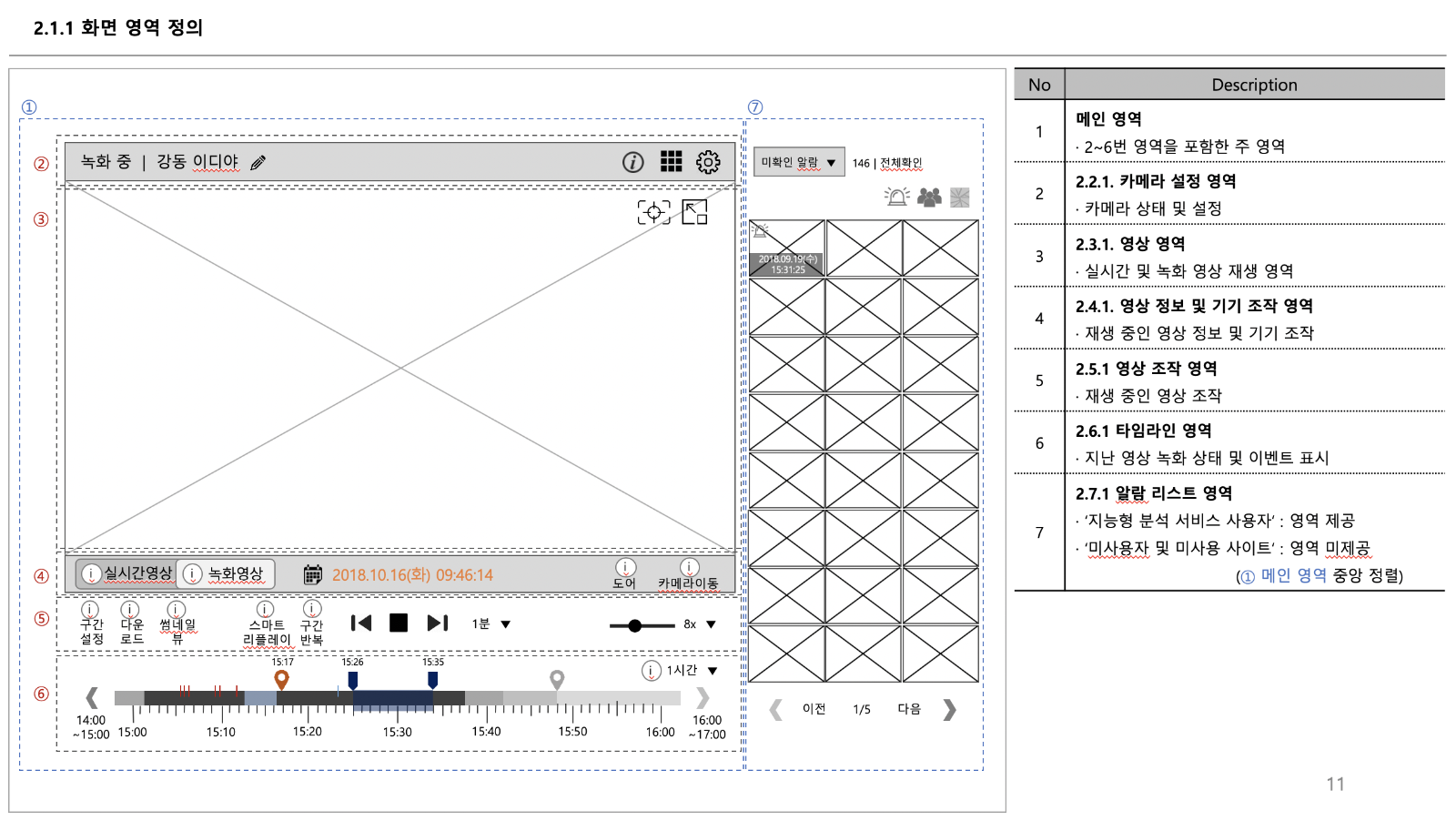
이제 드디어 키스크린 작업이다.
예시 화면을 보면, 상단 메뉴 부분과 하단 footer 부분은 빼고 메인 영역만 작업했는데, 반드시 그럴 필요는 없고, 상황에 맞게 작업하면 된다. 본문 영역이 상하단과 연동되는 기능이 있다면 표시해 줄 필요가 있겠지만, 그렇지 않다면 본문만 넣는 것이 좋다. 상단의 아이콘 위치가 바뀌었다거나, 기능이 삭제/추가 되면 전체 문서에서 해당 부분을 찾아 수정해야 하기 때문이다.
이는 PPT의 강력한 단점 중의 하나인데, 이보다 무식할 수 없지만, 어쩔 수가 없다. 상단 메뉴에서 뭔가가 바뀌었다면, 상단 메뉴 키스크린에서만 변경해 주면 되지 않겠냐고 반문하겠지만, 수많은 개발자와 디자이너 중 한 명쯤은 분명히 변경 전의 페이지를 보고 작업하기 마련이다.
예를 들어, 키스크린에서 '다운로드' 아이콘의 사양이 삭제 되었다면, 문서에서 지워버리는 게 아니라 '언제 삭제 되었는지'를 남겨 둔다. 그리고, 해당 아이콘이 그려져 있는 모든 문서 페이지에 동일하게 작업을 해 줘야 한다. 그렇게 삭제되고 추가되는 사양들이 늘어나다 보면, 문서가 점점 누더기가 되어 가곤 한다.
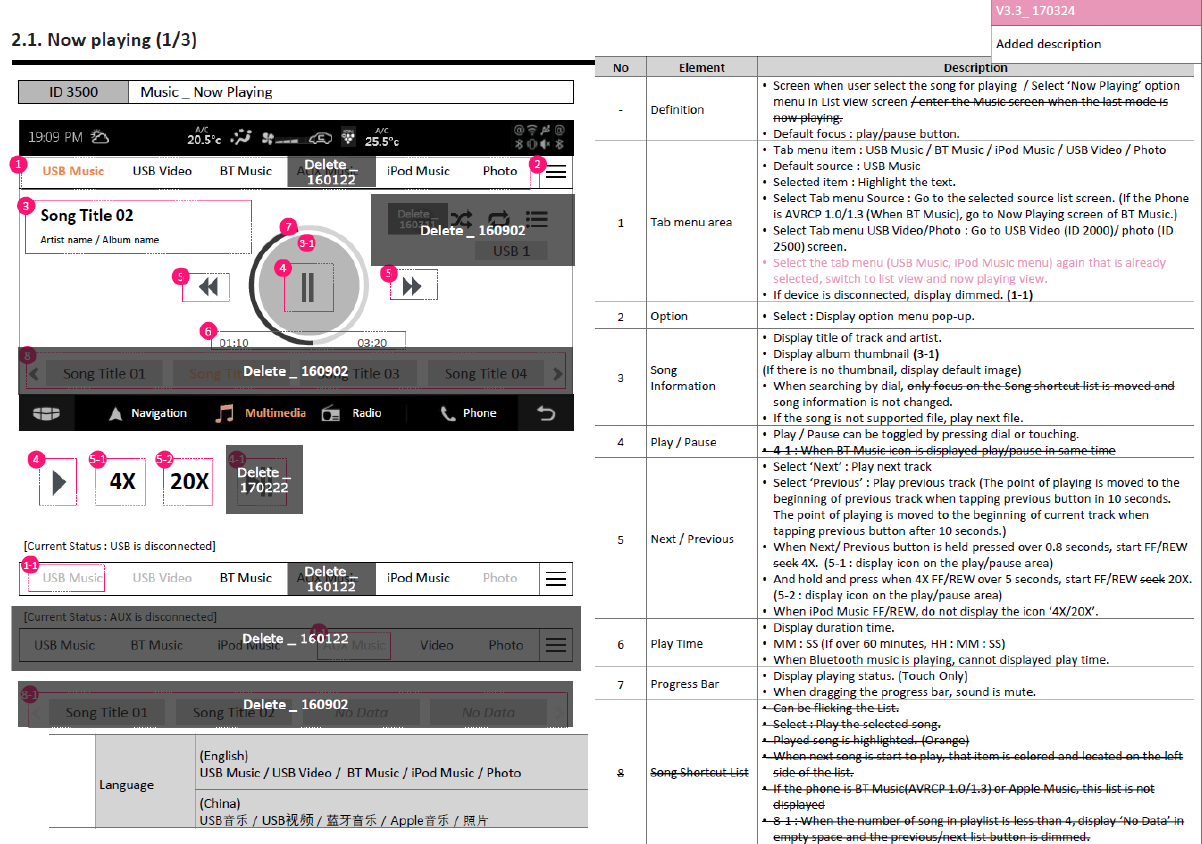
삭제된 걸 굳이 계속 남길 필요가 있는가 라는 생각이 들겠지만, 장기적으로 가져가는 서비스 같은 경우에는 히스토리 관리가 매우 중요하다. 예를 들어, 2020년도에 'A'라는 기능이 있었는데, 시스템 구조 상의 이유로 잦은 에러가 발생할 수밖에 없어서 사양을 삭제 했다고 하자. 2~3년쯤 지나 멤버들이 모두 바뀌고, 누군가가 왜 'A' 기능이 없는거지? 라며 다시 넣었다가 결국에는 다시 빼는 삽질이 충분히 벌어질 수 있다.
'없어졌던 A 기능을 찾기'가 목적이라면, 문서들을 뒤져 보면 언제 없어졌는지 알 수 있지만, 현재 버전의 문서에 'A'의 흔적을 남겨두지 않으면, 존재 했었는지 알 수가 없기 때문이다. 이 히스토리 관리가 PPT에서 벗어날 수 없는 가장 큰 이유이다.
다시 본론으로 돌아와서, 키스크린 페이지의 좌측에는 화면 wireframe 이미지, 우측에는 description을 넣는다.
각각의 키스크린에는 화면 ID를 매겨주는데, 이 ID는 description이나 UI flow에 사용하기 위해서다. 예를 들어, '오디오 메인 화면에서 설정 아이콘을 누르면, 블루투스 오디오 연결 페이지로 이동한다' 라고 기재하는 것보다, '오디오 메인 화면(ID 1300)에서 설정 아이콘(⑧)을 누르면, 블루투스 오디오 연결 페이지(ID 3200)로 이동한다' 라고 써줘야 혼선이 없다.
키스크린 wireframe에서 각각의 아이템(component)에는 번호를 매겨 준다. 보통 다른 넘버링(numbering)과 겹치지 않도록, ① ② ③ ... 과 같이 원 안에 숫자를 넣어 준다. 기능 연관성에 따라 그루핑(grouping)을 해서, 큰 단위는 1,2,3 으로 매기고, 그 하위는 1-1, 1-2, 1-3 과 같이 번호를 매겨 준다.
그리고, 이 번호를 사용해서 우측 description 영역에 내용을 적어 준다.
우측 상단에는 앞서 설명 했듯이, 변경된 내용이 있으면 문서 배포 날짜와 간단한 메모를 남겨 준다. 그리고, 변경/추가된 description 본문의 해당 내용에는 텍스트를 다른 색으로 바꿔서, 변경된 내용을 바로 알 수 있도록 해 준다.
(9) UI Flow
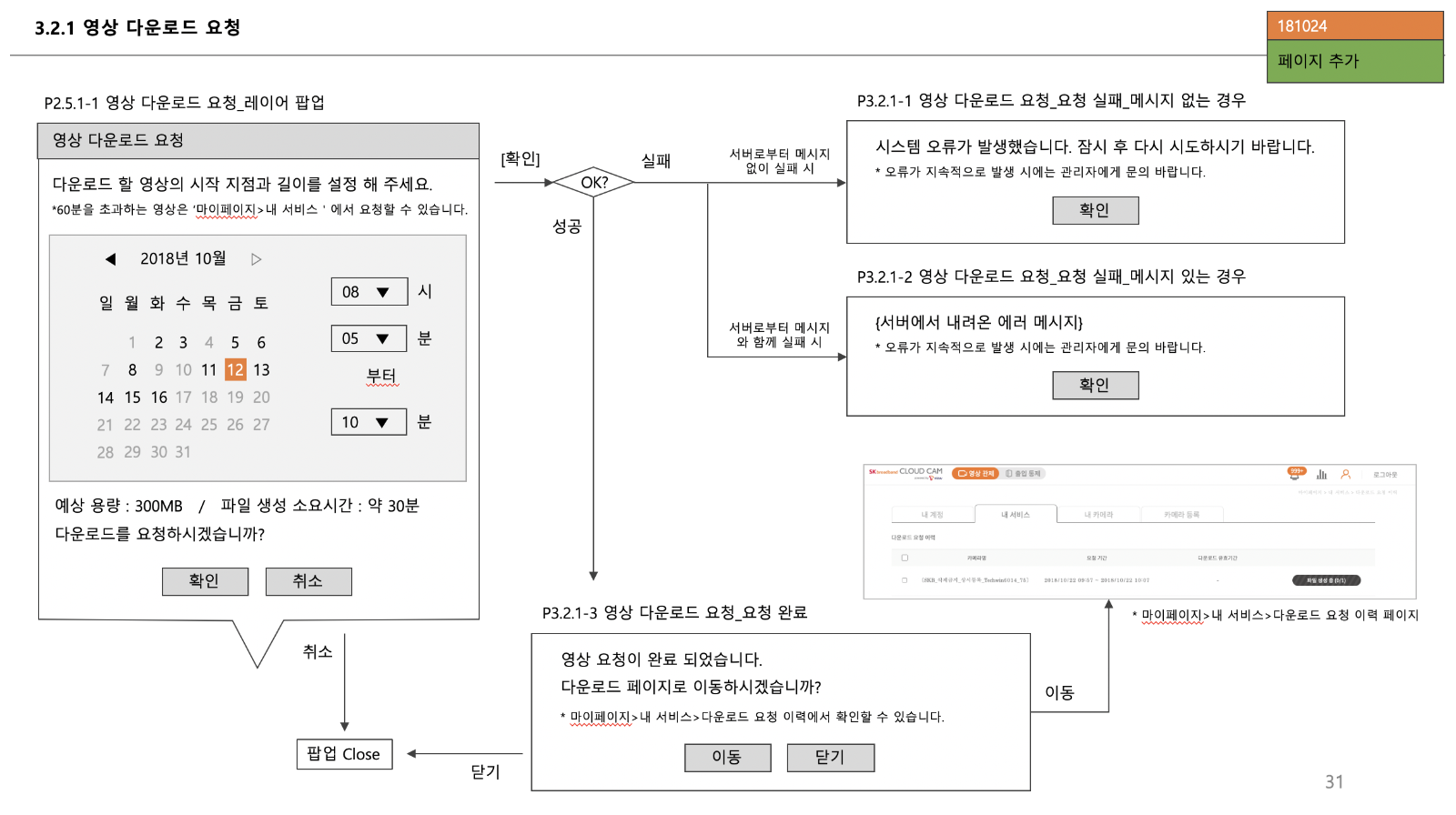
이번엔 UI Flow. 말 그대로 '어떻게 흘러가는지' 표기해 주는 페이지이다.
키스크린에서 어떤 아이콘을 눌렀을 때, 어떤 팝업이 뜨는지. 그리고 그 팝업은 조건에 따라 어떻게 달라지는지 등을 적어 준다. 예를 들어, 다운로드 받은 파일을 저장할 때, 동일한 이름의 파일이 있다면 덮어쓸 것인지, 건너뛸 것인지를 묻는 팝업을 본 적이 있을 것이다. 만약, 키스크린 작업만으로 끝내고, UI flow 작업을 하지 않는다면, 사용자의 의견을 묻지 않고, 개발자가 설정한 값에 따라 무조건 덮어 써 버리는 불상사가 발생할 수도 있다.
위의 예시처럼 wireframe을 보여줄 필요가 있을 때는, 키스크린과 마찬가지로 그려 넣어 주고, 그렇지 않다면 ID를 적어 넣어 주면 된다. 키스크린과 마찬가지로, UI flow에 들어가는 모든 화면이나 팝업 등에는 각각의 ID를 부여 해준다.
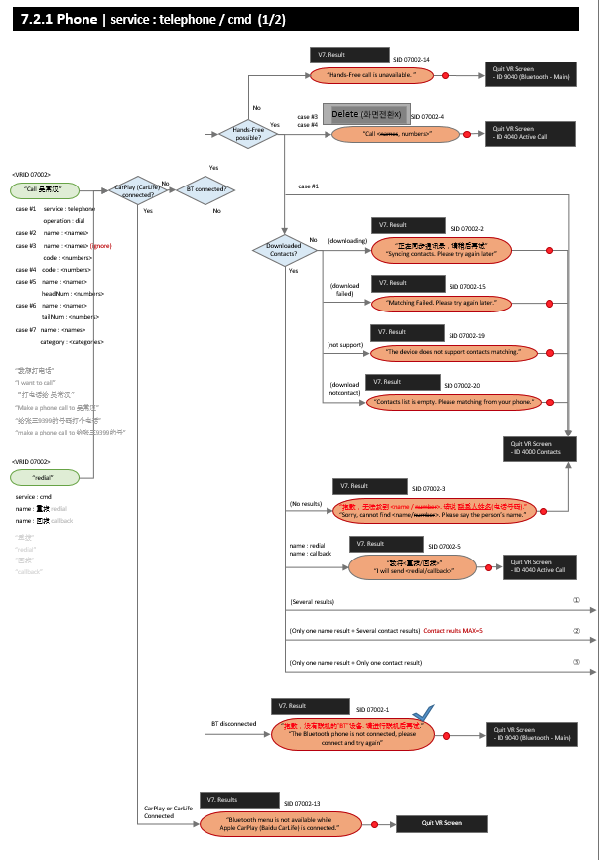
음성인식 UI flow의 경우, 눈으로 보는 화면이 존재하지 않기 때문에 이와 같이 순서도로 작업하기도 한다. 이정도가 되면 내가 지금 UX를 하는건가 개발을 하는건가, 이렇게까지 해야 하나라는 생각이 드는데, 그런 생각이 든다면 잘 하고 있는 중이다. 그래서 UX는 UX 기획이라고 부르고, UI는 UI 설계라고 부르는 것이다.
디자인 출신이 UX 키스크린 디자인은 멋지게 잘 할 수 있지만, UI 설계는 오히려 개발자 출신이 유리하다는 것도 이런 점 때문이다. 요즘은 사실 UX 기획만 하고 끝낼 수 있을 만큼 UX와 UI의 업무가 세분화 되어 있지 않기 때문에, UX 분야에서 일하려면 개발 초급정도는 배워 두면 많은 도움이 된다.
(11) EOD (End of Document)

이렇게 마무리 해 주면, UI Guide 문서 작업이 완료 된다.
마지막으로, UI 문서 작업에서 유의할 점은 아래와 같다.
(1) 이미지를 통으로 넣지 말아야 한다
: 간혹 sketch 나 photoshop 등에서 작업한 키스크린을 그대로 넣는 경우가 있는데, 그렇게 하면 수정이 필요할 때 상당히 번거로워 진다. 기껏 멋지게 디자인 프로그램으로 키스크린 작업 해두고서 UI 문서에는 흑백의 wireframe으로 하는 이유이다.
(2) 처음 만들 때부터 깔끔하게 정리해야 한다
: 아무리 깔끔하게 정리해도, 버전이 늘어나면 점점 누더기가 되고 복잡해 지기 마련이다. 하물며 처음부터 정신없이 만든 문서는 나중엔 수습도 불가능해 진다. UI 개발자라면 행과열이 안 맞는 문서를 보면 두드러기가 나는 직업병 정도는 갖고 있는게 정상이다.
(3) 버전 끊어가기
: 서비스가 길어지면 언젠가는 누구도 읽을 수 없는 수습 불가능한 상태가 되기도 한다. 그러기 전에 큰 업데이트가 있을 때, 버전을 끊어서 삭제/변경된 내용을 리셋해서 정리하는 것도 한 방법이다. 그렇게 되면 나중에 크게 끊어 간 버전의 문서만 확인하면 되기 때문이다.
(4) 문서 배포 간격 및 시점
: 자잘한 사양 변경 때마다 문서를 배포하면, 작업도 번거로울 뿐만 아니라 문서 버전 관리가 어려워진다. 앞서 설명한 'Document Revision'의 샘플을 보면, 거의 1주일에 한 번씩 배포가 된 걸 볼 수 있다. 이정도면 문서를 보는 사람이 없다고 봐도 무방하고, 거의 기록을 위한 문서 작업이었다고 볼 수 있다. 배포 기간은 이렇게 짧게 잡아서는 안된다.
문서는 개발 상황과 일치해야 한다. 그래야 UI 문서를 기준으로 QA를 진행할 수 있기 때문이다. 사양이 바뀌었다고 해서, 문서는 일단 배포 해놓고, 개발은 개발대로 하는, 말 그대로 너는 너대로 나는 나대로의 상황이 되어서는 안되고, 문서가 배포되는 시점에는 해당 변경 사항이 개발 반영이 완료 되어 있어야 한다.
그렇지 않으면, UI 문서를 기준으로 test case를 만든 QA팀에서 서비스에 제대로 적용이 되지 않았다고 이슈로 올리게 되는데, 개발이 앞서갔든 UI 문서가 앞서갔든 마찬가지이다. 이슈로 올라오면 피드백 하고, 수정하고 다시 올려서 테스트 하고... 모두를 지치게 만드는 악순환이 계속된다.
그래서, UX 담당자는 초반 작업 해서 넘기고 끝나는 게 아니라, 서비스가 끝날 때까지 손을 놓을 수가 없는 것이다. 이데오(IDEO)처럼 포스트잇 붙이고 아이디어 회의 해서 짜잔 하고 멋진 서비스나 제품을 만들 줄 알고 UX로 진로를 잡은 이들에게 상당히 스트레스가 되는 부분이기도 하다.
EJ 님의 최신 블로그
더보기-

- [연재] 모두를 위한 UX - 9장. 마무리하며
- 처음 연재를 시작할 때, 독자층에 대한 고민에 상당한 시간을 들였었다. 진로에 대한 고민을 하는 학생들을 대상으로 해야 할지, 이제 갓 입사한 UX 실무자를 대상으로 할지, 혹은 UX로 진로를 바꾸고자 하는 개발자를 대상으로 해야 할지. 이런 저런 고민을 하다 보니, 그렇다면 UX는 무엇이고, 'UX를 한다'고 말하려면 무엇을 갖추어야 하는가에 대해 생각하게 되었다. 생각해 보면, UX 분야가 주목 받은건 스티브 잡스의 아이팟 프리젠테이션 이후라고 할 수 있을 정도로 얼마 되지 않았다. UX는 어디까지나 '부수적인 기술'이다. UX라고 부를만한 요소들이 모두 빠져도 그 제품이나 서비스는 정상적으로 동작한다. 심지어 디자인까지 입혀지면, 보기에도 완벽하다. 다만, ...
-

- [연재] 모두를 위한 UX - 8장. 스마트 스토어 작업기 : [D+38] 9월 5일(목)
- [D+38] 9월 5일(목) 〈현재 상황〉 - 대시보드 디자인 : 디자인 완료 --〉 모바일 사이즈 디자인 진행 중 - BI 서비스 디자인 : 디자인 진행 시작 이제 디자인 시안만 받으면 UX/GUI 작업은 드디어 마무리다..!!!!! 대시보드 UI 키스크린 대시보드 디자인 화면 와우. 뭐, 특별히 수정해 달라고 할 것도 없이 마음에 들었다. 특히 냉장고를 선택했을 때 나오는 플로팅(floating) 팝업이라던가, 중요한 정보들을 살리고, 비교적 덜 중요한 것들은 톤(tone)을 낮춰 준 부분들이 역시나 의도를 이해하고 디자인 했구나 라는 생각이 들었다. 몇 가지 수정 요청을 했던 부분은, (좌) 수정 전 / (우) 수정 후 1) 그래프와 우측의 정보 (체류시간 ...
-

- [연재] 모두를 위한 UX - [번외] UI 상세설계 (2)
- [번외] UI 상세설계 (2) (8) 키스크린 이제 드디어 키스크린 작업이다. 예시 화면을 보면, 상단 메뉴 부분과 하단 footer 부분은 빼고 메인 영역만 작업했는데, 반드시 그럴 필요는 없고, 상황에 맞게 작업하면 된다. 본문 영역이 상하단과 연동되는 기능이 있다면 표시해 줄 필요가 있겠지만, 그렇지 않다면 본문만 넣는 것이 좋다. 상단의 아이콘 위치가 바뀌었다거나, 기능이 삭제/추가 되면 전체 문서에서 해당 부분을 찾아 수정해야 하기 때문이다. 이는 PPT의 강력한 단점 중의 하나인데, 이보다 무식할 수 없지만, 어쩔 수가 없다. 상단 메뉴에서 뭔가가 바뀌었다면, 상단 메뉴 키스크린에서만 변경해 주면 되지 않겠냐고 반문하겠지만, 수많은 개발자와 디자이너 중...
-

- [연재] 모두를 위한 UX - [번외] UI 상세설계 (1)
- [번외] UI 상세설계 (1) 누가 UX 업무 중 제일 하기 싫은 일을 꼽으라 한다면 UI 상세설계 작업이라고 말할 것 같다. 그만큼 귀찮고 복잡하고 아무도 알아주지 않는 작업이다. UX 담당자들이 말하는 '지긋지긋한 PPT 작업'이 바로 이 단계이다. 키스크린 작업이야 Sketch로 하든 Adobe XD로 하든, 심지어 그냥 손으로 그려도 아무 상관 없지만, UI 상세설계 작업 때문에 결국 키스크린 작업도 PPT로 하게 되곤 한다. 문서 구성을 하나씩 살펴 보자. 1) 문서 제목 문서 제목은 '서비스명_아이템명_UI Guide_버전_배포일.ppt' 로 한다. 벤쯔 Navigation System - MBUX 차량의 네비게이션을 예로 들어 보자. 서비스 명은 해당...

DEVOTEE를 활성화 시키면
지금 작성한 댓글에 AI가 댓글을 달아줍니다.